

Excelの表、毎回並べ替えていませんか?
Excelで名簿や売上一覧を作成していると、「金額が大きい順に並べたい」「日付が古い順に確認したい」と思うことがあります。
そんなとき、次のような作業をしていませんか?
- 売上金額の大きい順に、一覧を並べ直している
- 名簿を五十音順に並べ替えて確認している
- 元の表を変更せず、並べ替えた一覧を別に作りたい
- 元の数値が変わるたびに、並べ替えをやり直している
こんなマウス操作も、関数に任せてみましょう。
今回は、指定した範囲のデータを、指定した条件に合わせて並べ替える関数である、SORT関数についてご紹介します。
前回ご紹介したFILTER関数が「必要なデータを取り出す」関数なら、SORT関数は「データをどの順番で表示するか」を決める関数です。
今回は、Excelに並べ替えのルールを伝える方法を、一緒に確認していきましょう。
前提|並べ替えはリボン操作でも可能
01|SORT関数とは?
02|SORT関数の入力手順
03|よくある失敗と、その直し方
04|FILTER関数と組み合わせてみよう
まとめ|データの順番も関数に任せてみよう!
前回のFILTER関数については、こちらの記事でご紹介しています。
-

-
Excel関数で学ぶ“考え方”講座8|FILTER関数で「必要なデータだけ」を自動で抜き出そう!
たくさんのデータから、条件に合うものだけを別の場所へ取り出したい。そんなときに便利なのがExcelの「FILTER関数」です。通常のフィルターとの違いから、基本的な使い方、よくあるエラー、セル参照や複数条件を使った便利な活用方法まで、初心者向けにご紹介します。
続きを見る

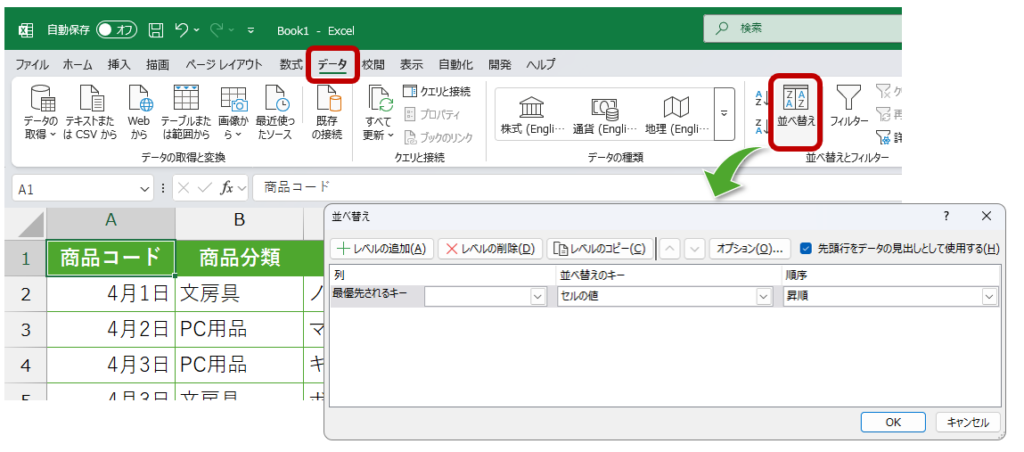
「並べ替えなら、関数を使わなくても良いのでは?」
そう思われた方もいるかもしれません。もちろん、そのとおりです。
[データ]タブの[並べ替えとフィルター]グループに表示されている、「並べ替え」ボタンから、簡単に条件を指定できます。。
ボタン操作と関数の利用。その違いは、結果の表示方法にあります。
ポイント
リボン操作の並べ替え:
選択した表のデータを、指定した順番に並べ替える。
SORT関数:
元の表を残したまま、並べ替えた結果を別の場所に表示する。
どちらが正解、というものではありませんので、用途に合わせて使い分けてみてください。
SORT関数とは、指定したセル範囲のデータを、昇順または降順に並べ替えて表示する関数です。
まずは、基本構文を確認しましょう。
少し長く感じるかもしれませんが、日本語に置き換えてみましょう。
読み方
「指定した範囲のデータを、どの列(または行)を基準に、どんな順番で並べ替えるかを決めて表示してください」
このように表現すると、ヒントが掴めそうですね。
SORT関数は、比較的新しいExcelで利用できる関数です。古いExcelでは利用できない場合があるので、利用する際は確認しましょう。お使いのExcelのバージョンによっては、関数名が認識されないこともあります。
それでは、入力手順の確認です。
今回は、セル範囲A1:C6に作成した表を利用して、入力手順をご紹介します。
なお、関数の入力方法は複数ありますが、このブログでは、[数式]タブを利用した操作方法を採用しています。
操作(1)
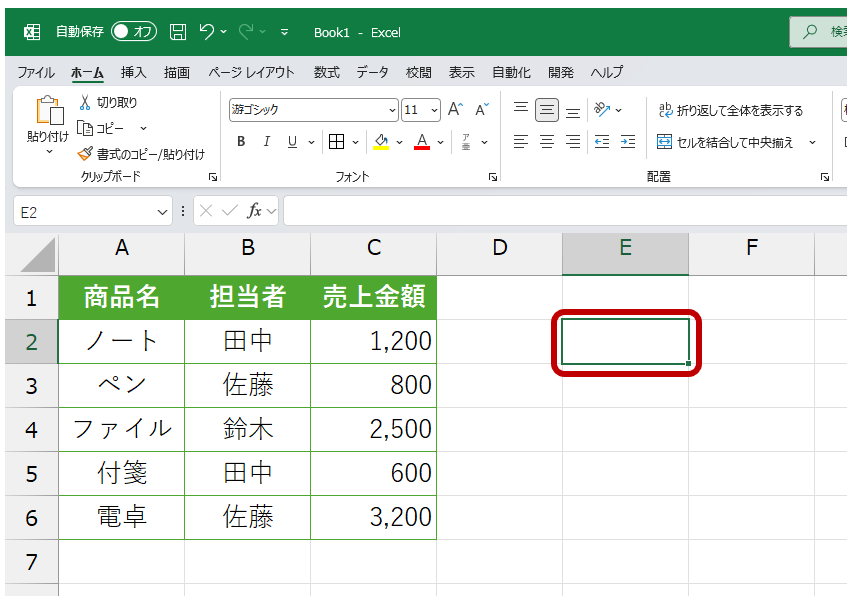
関数を利用して並べ替えを行う場合は、結果を表示したい先頭のセルをクリックします。ここでは見本として、セルE2をクリックしています。
SORT関数の結果は、このセルを起点として、右方向と下方向に広がって表示されます。
元のデータが入力されている場所と重ならないように、十分な空きスペースを用意してください。
操作(2)
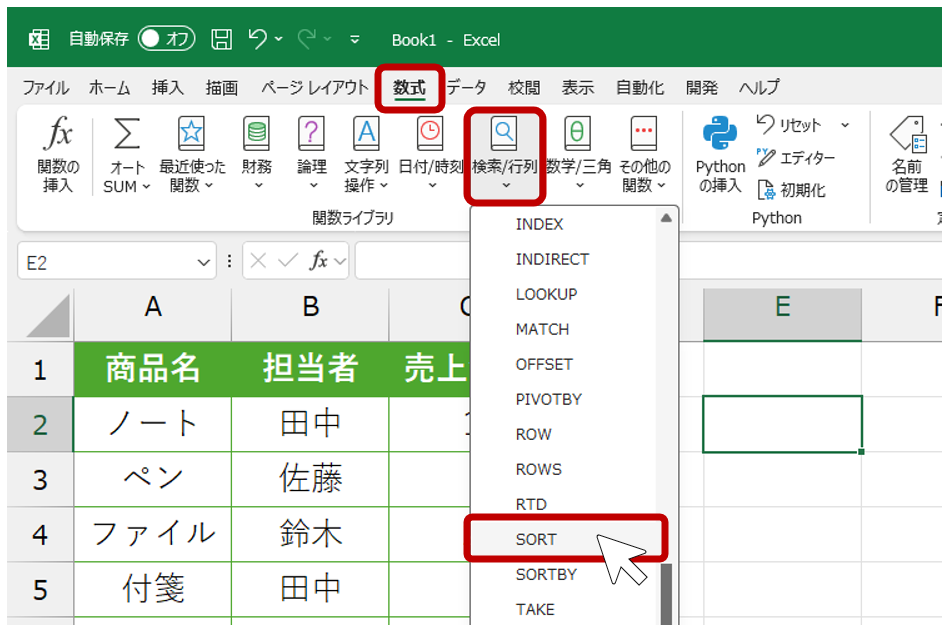
画面上部の[数式]タブをクリックします。
[関数ライブラリ]グループにある[検索/行列]ボタンをクリックし、表示された一覧から「SORT」を選択しましょう。クリックすると、関数の引数ダイアログボックスが表示されます。
操作(3)
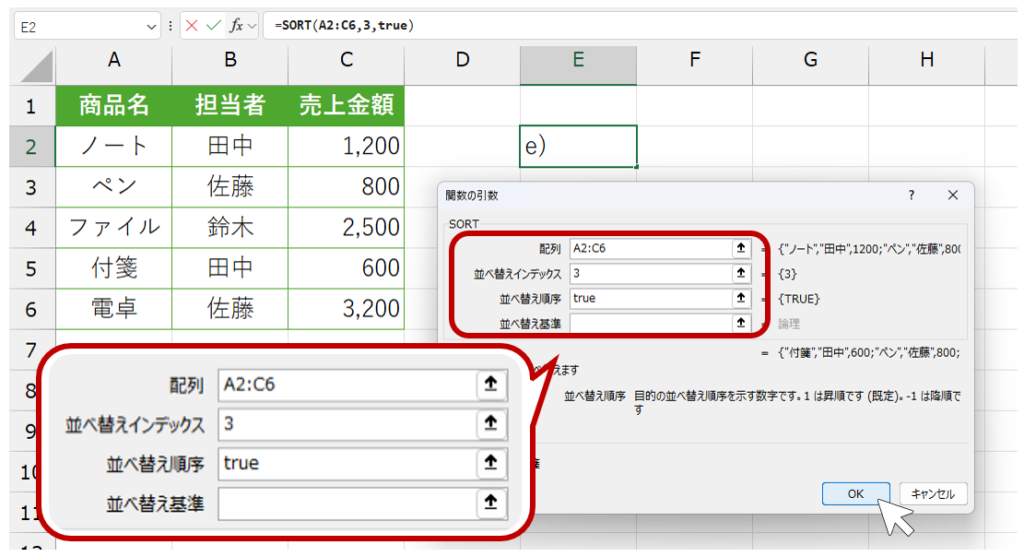
関数ダイアログボックスが表示されたら、項目に従い、入力します。
入力できたら、OKボタンをクリックしましょう。
・配列:並べ替えの対象となるセル範囲を指定します。今回はデータが入力されている、セル範囲A2からC6を指定しています。なお、ここでは項目を範囲の対象外としてください。
・並べ替えインデックス:していした範囲の中で、何番目の列を基準に並べ替えるかを指定します。ここでは3列目、つまり「売上金額」を基準として、指定しています。
・並べ替え順序:昇順、または降順を指定します。昇順の場合は「TRUE(または1)」、降順の場合は「FALSE(または-1)」を指定します。※小文字入力可
・並べ替え基準:並べ替えの基準の行列を指定します。空欄の場合は、既定の「行」となります。
確認
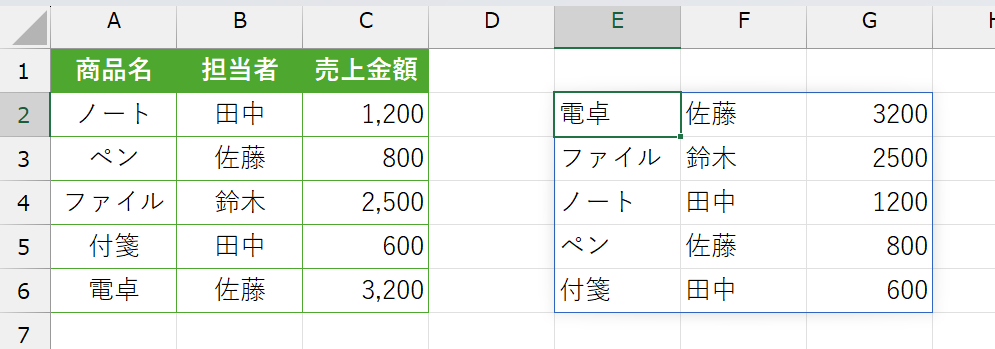
OKボタンをクリックしたら、結果を確認しましょう。セルE2を先頭として、昇順にデータが表示されていれば成功です。元の表は、入力したときの順番のまま残っていることも、確認できますよ。
SORT関数で導き出した結果は、取り出したデータの数や列数に合わせ、結果を自動的に複数のセルへ広げて表示します。
これまでにご紹介した「スピル」ですね。数式が入力されているのは、先頭のセルE2だけです。結果の順番を変更したいときは、E2に入力されている数式を編集しましょう。
SORT関数を利用する際、初心者の方がつまずきやすいポイントを確認しておきましょう。
Q1.「#スピル!」と表示された!
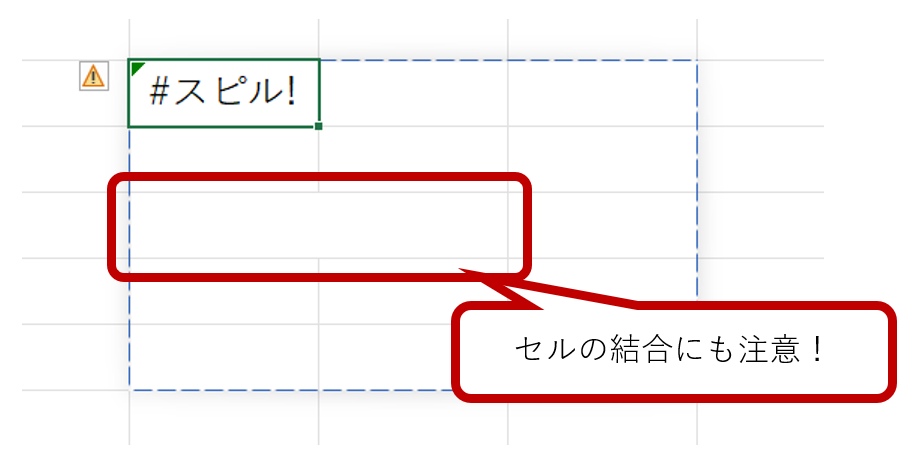
SORT関数は、結果を複数のセルに広げて表示します。
そのため、結果が表示される予定の場所に文字や数字などが入力されていると、「#SPILL!」(または「#スピル!」)というエラーが表示されることがあります。
結果を表示する範囲に、不要なデータが入っていないか確認しましょう。また、結合されたセルがある場合も注意が必要です。
Q2.「#VALUE!」と表示された!
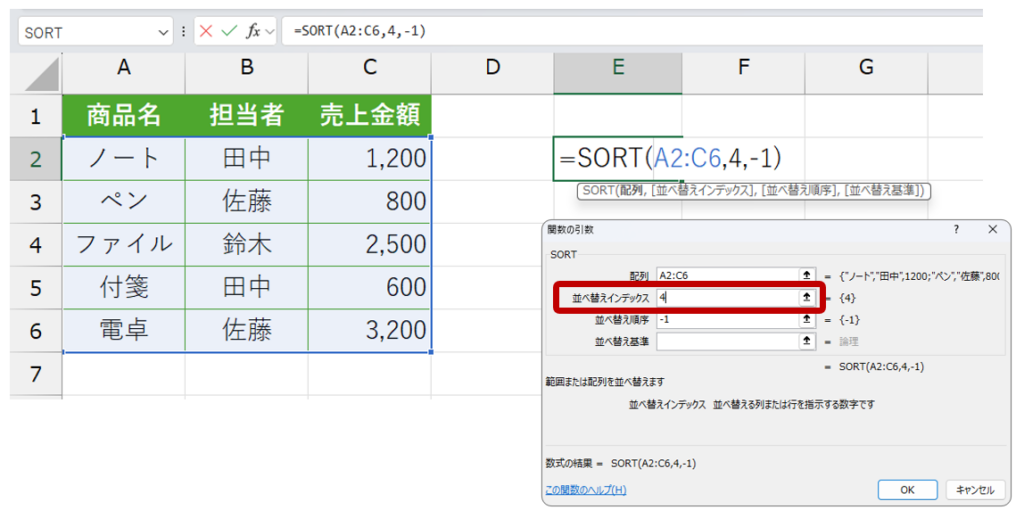
「並べ替えインデックス」に指定した数字を確認しましょう。
たとえば、A2:C6という3列の範囲を指定しているのに、4列目を基準に並べ替えようとすると、正しく処理できません。
指定した範囲に何列あるのかを確認し、その中の何番目を基準にするかを指定してください。
Q3.並べ替えたい順番にならない!
まずは、「並べ替え順序」を確認しましょう。
- 1:昇順
- -1:降順
また、数値のつもりで入力したデータが、文字列として保存されている場合もあります。
並べ替えの指定だけでなく、元データの種類も確認してみましょう。
Q4.元の表にデータを追加したのに、結果が増えない!
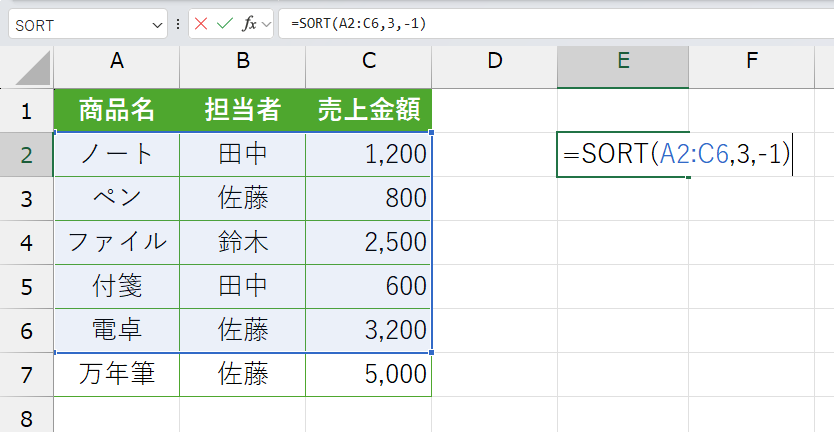
数式で指定した範囲を確認してください。たとえば、
=SORT(A2:C6,3,-1)
という数式では、A2からC6までが対象です。7行目に新しいデータを追加しても、そのままでは対象範囲に含まれません。
必要に応じて範囲を変更するか、テーブルの利用を検討しましょう。
ここまでで、SORT関数を使ってデータを並べ替える方法を確認しました。では、前回ご紹介したFILTER関数と組み合わせると、どんなことができるのでしょうか?
たとえば、店舗ごとの売上一覧を管理しているとします。
「延岡店のデータだけを取り出して、売上金額の小さいに表示したい」
そんな場合は、FILTER関数で必要なデータを取り出し、その結果をSORT関数で並べ替えることができます。
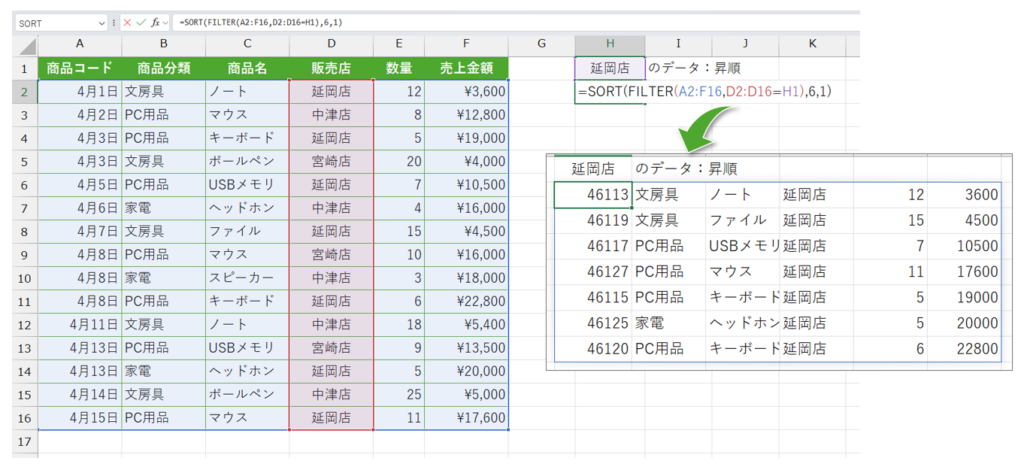
表から「延岡店」のデータだけを取り出し、売上金額の大きい順に並べ替える数式は、次のようになります。
FILTER関数とSORT関数の組み合わせ
少し複雑に見えますが、関数の役割を分けて考えてみましょう。
まず、FILTER関数。
FILTER(A2:F16,D2:D16=H1)
セル範囲A2からD16までのデータを対象とし、D列から「延岡店」(ここでは「延岡店」と入力されているセルH1を指定)の行だけを取り出します。
次に、SORT関数。
SORT(取り出した結果,6,1)
FILTER関数で取り出した結果を、6列目の売上金額を基準に、小さい順で並べ替えます。
読み方
「A2からD16までの表から延岡店のデータを取り出し、その結果を売上金額の小さい順に並べ替えて表示してください」
これまでに学んだ関数を組み合わせると、ひとつの関数だけではできなかった処理も行えるようになります。
この例では、FILTER関数で条件に合うデータが見つかることを前提としています。該当するデータがない場合の表示については、FILTER関数の「空の場合」の指定や、エラー処理も合わせて検討しましょう。
いかがでしたか?
リボン操作でも可能な並べ替えですが、元の表を残したまま、指定した順番に並べ替えた一覧を別の場所へ表示するなら、関数の利用もおススメです。
Excelでは、同じ目的を達成するために、複数の方法が用意されていることがあります。リボン操作の並べ替えも、SORT関数も、そのひとつです。
どちらか一方を覚えればよいということではなく、目的に合わせて選べるようになると、作業の幅が広がります。
「今使っている表なら、どちらが便利だろう?」
そんな視点で、普段のExcel作業を見直してみてください。
もし、関数の組み合わせ方や、自分の仕事に合った使い方が分からない場合は、お近くのパソコン教室に相談してみるのも、ひとつの方法です。
パソコン&カルチャー カムカムでは、Excelの基本操作から、仕事で役立つ関数の活用まで、一人ひとりの目的やペースに合わせて学習できます。
パソコン教室への通学をご検討中の方は、お気軽にお問い合わせください。
「Excelをどこから勉強すればよいか分からない」という方も、まずはご相談ください。お試し通学や資料請求も受け付けています。
次回予告
これまでの講座では、さまざまな関数とともに、エラーが表示される場面も確認してきました。「#N/A」「#VALUE!」「#SPILL!」など、見慣れない表示に戸惑ったことはありませんか?
実は、これらのエラー表示には、それぞれ意味があります。次回は、これらのエラーについて、少しだけ詳しくご紹介します。
公開予定:近日公開
次回もお楽しみに。
Excelの他の関数について解説するブログ記事を随時更新しております。
他の記事を確認する場合はこちら
編集後記:担当 K
表を眺めるだけでは見えない傾向も、順番を変えるだけで、情報の見え方が変わることがあります。
売上金額の大きい順に並べれば、よく売れている商品が目に入りやすくなりますね。日付順に並べれば、出来事の流れを追いやすくなります。
分析の第一歩。これは、Excelに限った話ではないのかもしれません。
たくさんの情報を目の前にしたとき、何を基準に整理するのか。その基準を決めるのは、私たち自身です。しかし、手作業では時間も手間もかかります。
そんな時に関数を使うと、少しだけ便利かもしれません。条件や書き方を覚える必要があるという、別の手間は増えますが、ね。
パソコン教室への通学を検討されている方へ
パソコン&カルチャー カムカムでは、パソコンを初めて利用する方や、キャリアアップのための資格取得を目指す方まで、あなたの目的に合わせた講座をご案内しております。
パソコンを通じて、あなたの生活を豊かで便利なものにしたい。
それが、私たちの願いです。
「勉強してみようかな」そう思った時が、始め時です。
ぜひお近くの教室へご相談ください。
お問合せ、資料請求も承っております。こちらからお申込みください。

教室のご案内
各校の所在地や教室の詳細はこちらからご確認ください。



公式SNSのご案内
教室に関するご案内や、各種イベント情報、
パソコンスマホお役立ち情報などを随時更新しております。
皆さまのフォローをお待ちしております。
こちらからご確認ください。
延岡校公式SNS
[Instagram📷]:延岡校公式Instagram(@ccnobeoka)
[X(旧Twitter)🐧]:延岡校公式X(@ccnobeoka)
中津校公式SNS
[Instagram📷]:ゆめタウン中津校公式Instagram(@ccnakatsu)
[X(旧Twitter)🐧]:ゆめタウン中津校公式X(@cc_nakatsu)