

必要なデータだけ、別の場所に取り出せたら?
Excelで名簿や売上一覧を記録すると、情報を項目ごとにまとめてみたくなるもの。そんなときに、ついつい思ってしまうのは、こんなことではないでしょうか?
- たくさんのデータから、特定の商品だけを取り出したい
- 名簿から、条件に合う人だけの一覧を作りたい
- 元の表はそのまま残して、必要なデータだけ別の場所に表示したい
- 元のデータが変わったら、抽出した一覧も自動で変わってほしい
こんな悩みも、関数に任せてみましょう。
今回は、条件に応じてデータを取り出す関数である、FILTER関数についてご紹介します。
前回ご紹介したUNIQUE関数が「重複を取り除いて一覧を作る」関数なら、今回はそこからもう一歩。
「どのデータを取り出すのか」をExcelに伝えていきましょう。
前提|フィルターはリボン操作でも可能
01|FILTER関数とは?
02|FILTER関数の入力手順
03|よくある失敗と、その直し方
04|もっと便利に使ってみよう
まとめ|関数でもフィルターを使ってみよう!

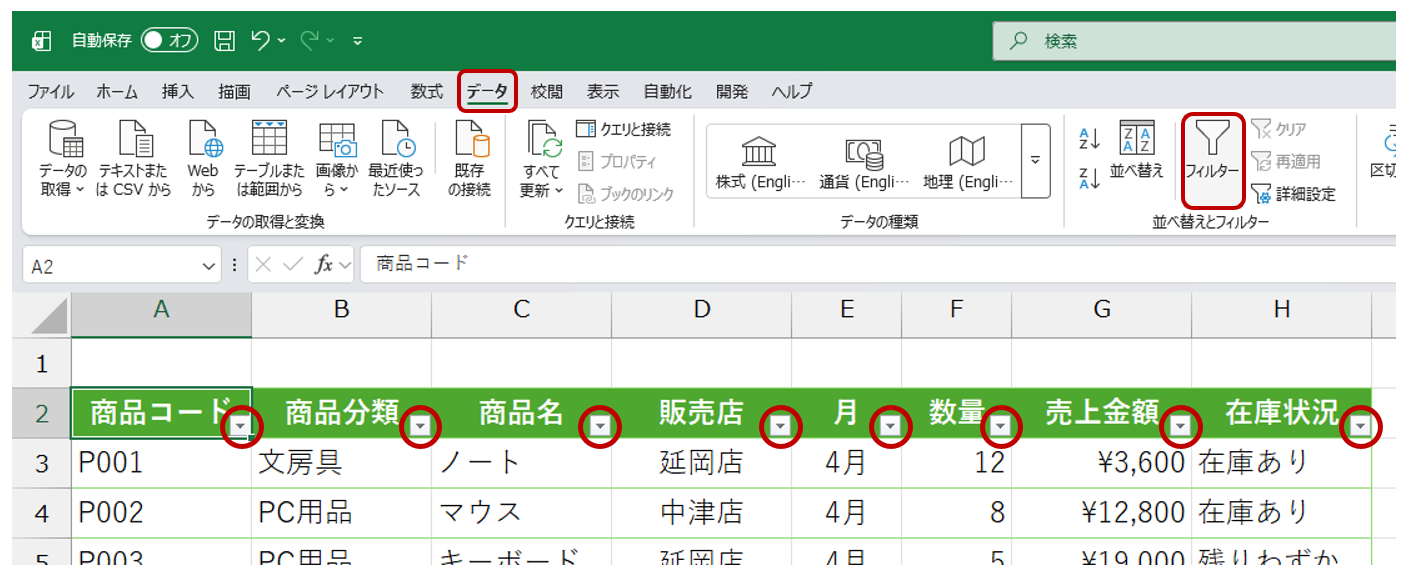
「フィルターを利用するなら、わざわざ関数を使わなくても良いのでは?」
そんな声が聞こえて来そうですが、もちろん、[データ]タブの[並べ替えとフィルター]グループに表示されている「フィルター」を利用することで、直感的にフィルターを利用することもできます。
「フィルター」ボタンをクリックすると、表の各項目に「▼」ボタンが表示され、条件に合わせてデータを抽出できます。
この2つの違いは、結果の表示方法にあります。
ポイント
通常のフィルター:
元の表の中で、条件に合うデータだけを表示する
FILTER関数:
条件に合うデータを、別の場所へ一覧として取り出す
どちらが正解、というものでもありませんが、用途に合わせて使い分けてみてください。
FILTER関数とは、指定した条件に合うデータだけを、取り出して表示する関数です。
まずは基本構文を確認しましょう。
聞きなれない言葉が並んでいるかもしれませんが、この構文を日本語に置き換えてみます。
読み方
「指定する範囲から、条件に合うデータを表示してください。条件に合うものがなかった場合、どのように表示するかも設定できます」
このように表現すると、ヒントが掴めそうですね。
FILTER関数は、比較的新しいExcelで利用できる関数です。古いExcelでは利用できない場合があるので、利用する際は確認しましょう。お使いのExcelのバージョンによっては、関数名が認識されないこともあります。
それでは、入力手順の確認です。
関数の入力方法は複数ありますが、このブログでは、[数式]タブを利用した操作方法をご紹介します。
操作(1)
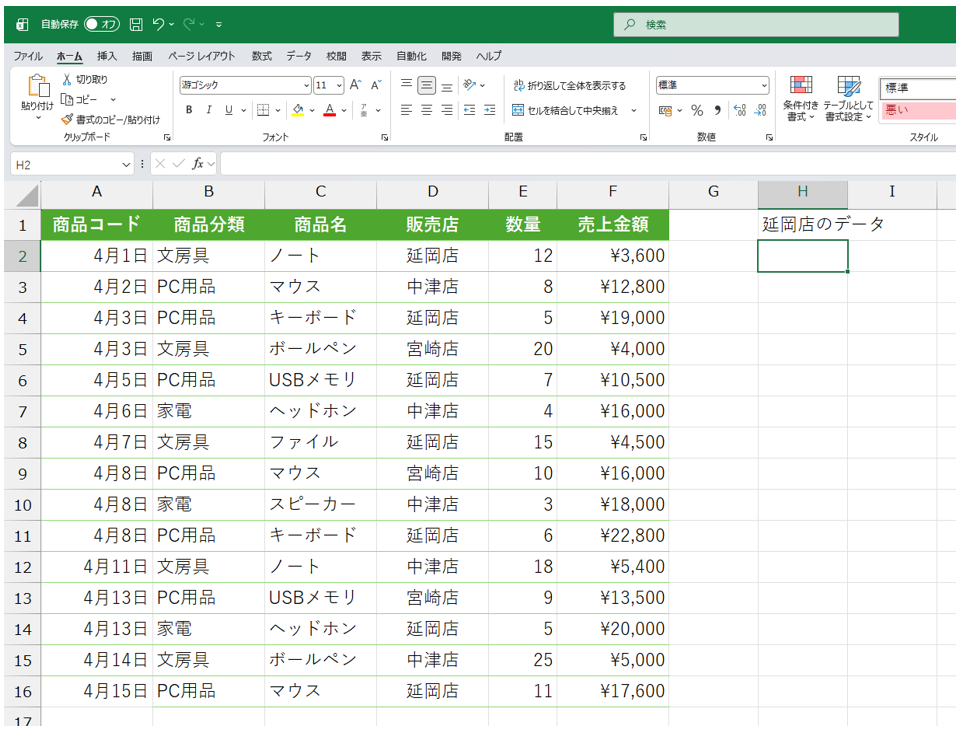
結果を表示したい先頭のセルをクリックします。ここでは見本として、セルH2をクリックしています。
FILTER関数の結果は、ここを起点として右方向、下方向へ広がって表示されます。
今回は、ブログ用に準備した架空の元データを参考に、セルH2を起点として、延岡店のデータを取り出します。
操作(2)
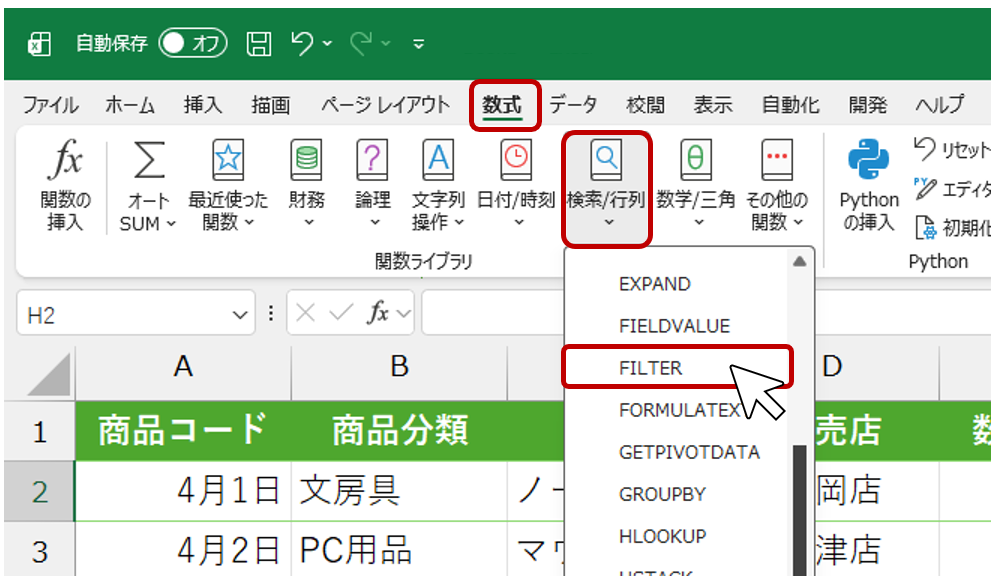
画面上部に表示されている[数式]タブをクリックします。
切り替わったリボンの中から、[関数ライブラリ]グループに表示されている[検索/行列]ボタンをクリックしましょう。
表示された関数名の一覧から「FILTER」を探し、クリックすると、関数ダイアログボックスが表示されます。
操作(3)
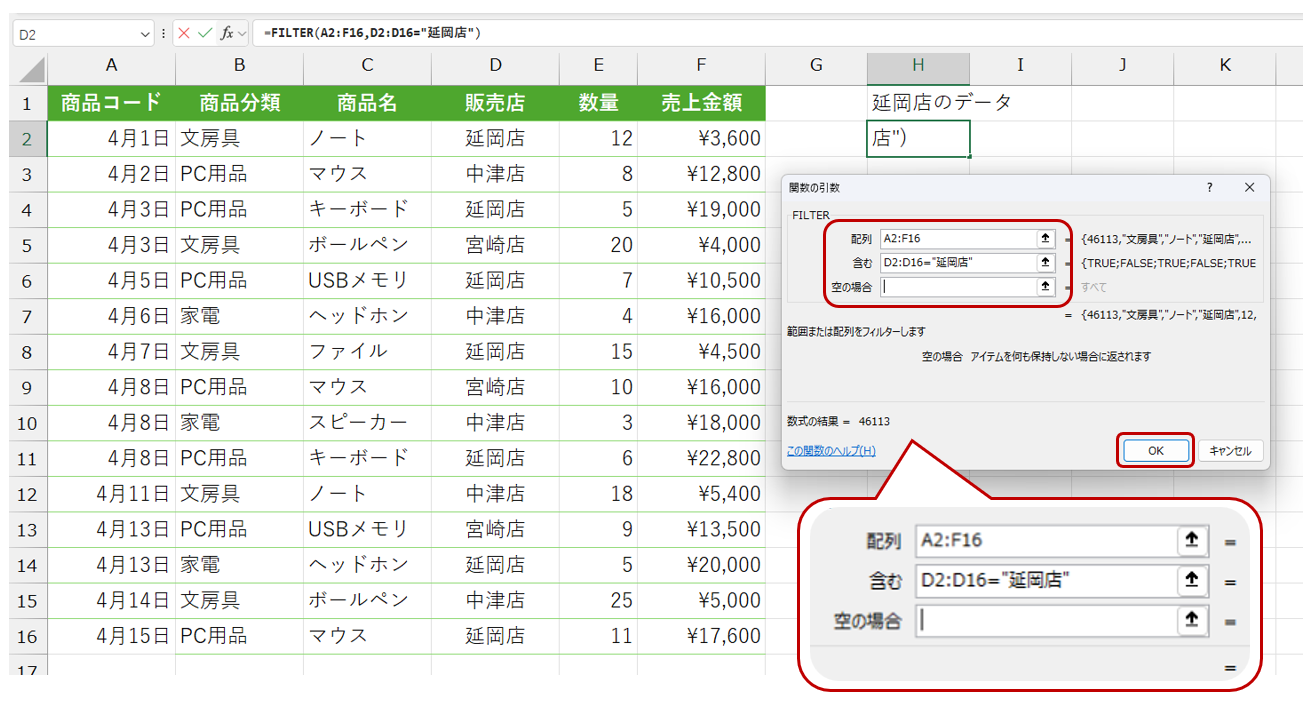
関数ダイアログボックスが表示されたら、項目に従い、入力します。全ての項目が入力できたら、OKボタンをクリックしましょう。
・配列:フィルターの対象となるセル範囲を指定します。今回は元データが入力されている、セル範囲A2からF16を指定しています。なお、ここでは項目を範囲の対象外としています。
・含む:取り出すための条件を指定します。ここでは、延岡店のデータを取り出すため、店名が入力されているセル範囲D2からD16 を指定し、店名が入力されているセル範囲D2からD16を指定し、「延岡店」と等しいかどうかを条件として設定します。なお、「延岡店」は文字列のため、前後を半角の「"(ダブルクォーテーション)」で囲みます。
・空の場合:条件に合うデータが見つからない場合に表示したい文字や記号などを入力します。今回は、まず基本の動きを確認するため空欄のまま進めます。「空の場合」を省略した際にエラーが起こる場合がありますが、この件については後述します。
確認
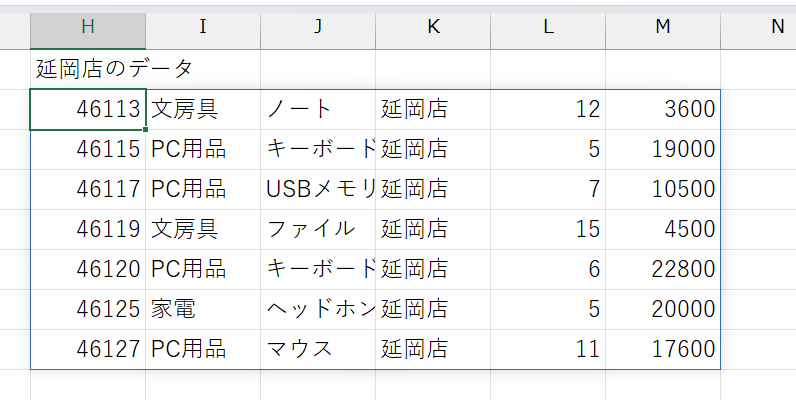
[OK]ボタンをクリックしたら、結果を確認しましょう。セルH2を先頭として、条件に合うデータが右方向、下方向へ表示されていれば成功です。
FILTER関数で導き出した結果は、取り出したデータの数や列数に合わせて、結果を自動的に複数のセルへ広げて表示します。
この仕組みは、前回ご紹介した「スピル」です。数式そのものが入力されているのは、先頭となるセルH2だけです。そのため、条件を変更する場合は、先頭のセルであるH2に入力した情報を変更しましょう。
FILTER関数を使っていると、これまでの関数とは少し違ったエラーに出会うことがあります。
よくあるものを確認しておきましょう。
Q1.「#スピル!」と表示された!
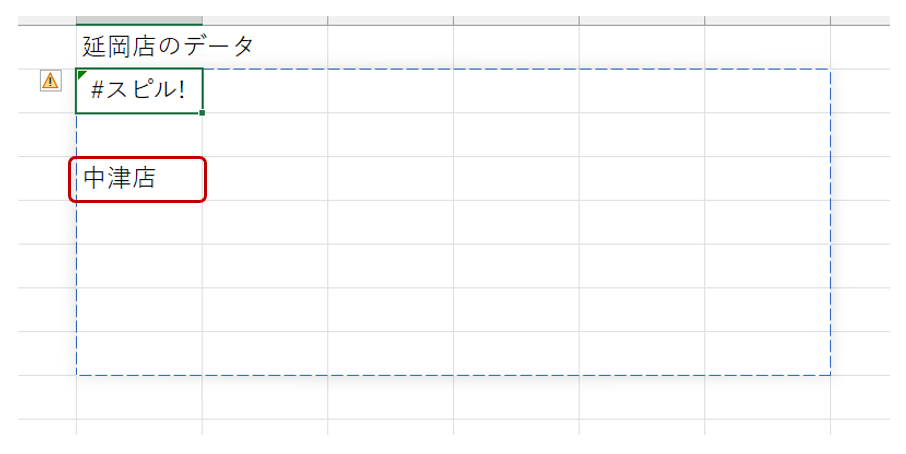 よくある原因として、結果が表示される予定のセルに、文字、数字、空白に見える数式などが入っている場合、エラー値である「#SPILL!」(または#スピル!)が表示されます。
範囲内にある不要なデータを削除するか、十分なスペースがある場所へ移動しましょう。セルの結合にも要注意。
Q2.「#VALUE!」と表示された!
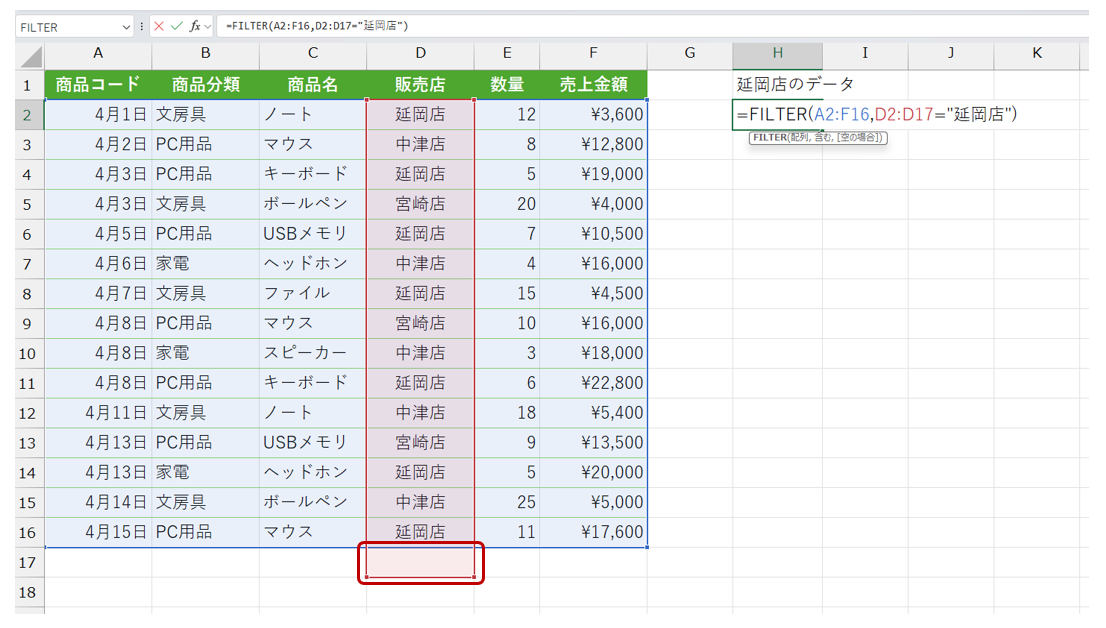
「配列」欄と「含む」欄に入力した、セル範囲を確認しましょう。行数が異なるとエラーが表示される場合があります。
Q3.「#CALC!」と表示された!
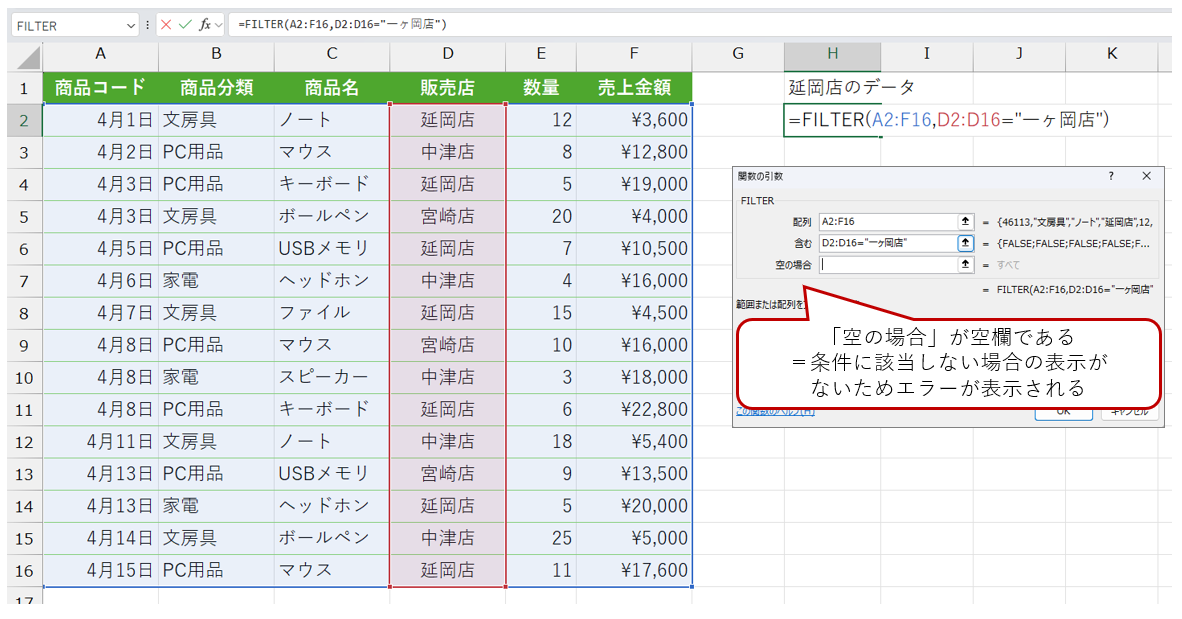
「配列」欄から「含む」欄で指定した条件のデータが見つからない場合、「空の場合」欄の入力を省略していると表示されるエラーです。
「空の場合」欄も含めて、あらかじめ入力しておくと安心です。
Q4.データを追加したのに、結果に表示されない!
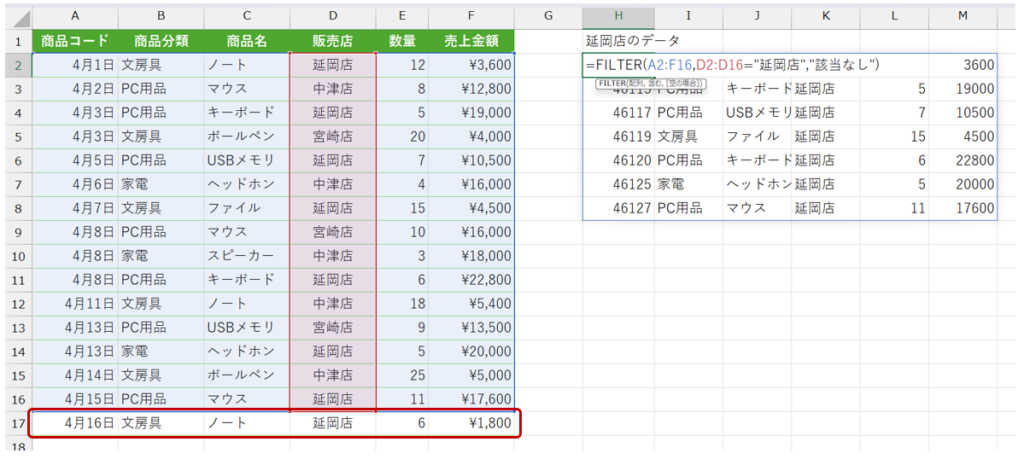
追加したデータが、FILTER関数で指定した範囲の外にある可能性があります。関数を入力したセルをクリックし、数式バーに表示されている範囲を確認しましょう。
特に、データを追加することが多い場合は、元データを「テーブル」にしておく方法もおススメ。テーブルの構造化参照を利用すると、データの追加・削除に合わせて参照範囲を自動的に調整できます。
上記の基本的な利用方法以外にも、さまざまな方法でFILTER関数を活用できます。
1.条件そのものをセル範囲に入力する
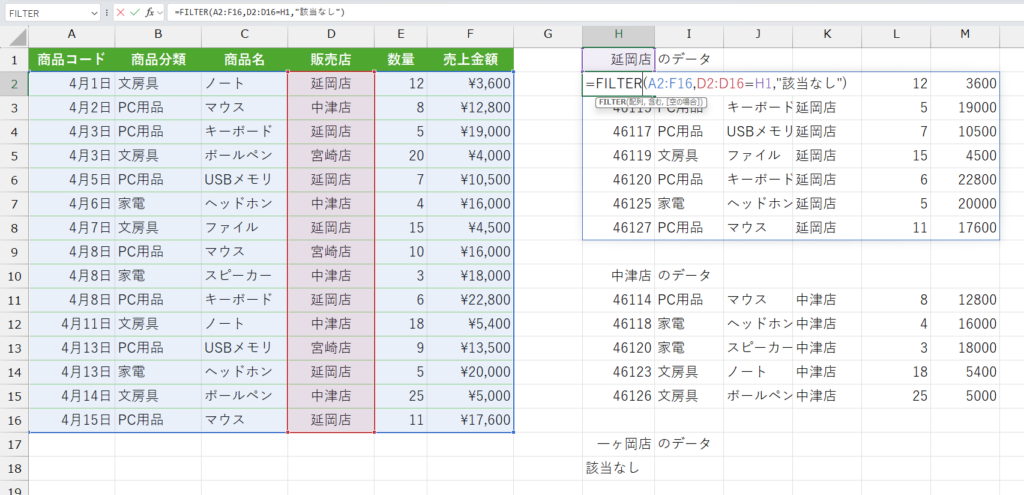
条件にもセルの参照を利用できます。
条件をセル参照にする
=FILTER(A2:F16,D2:D16="延岡店","該当なし")
セルの参照を利用する場合
=FILTER(A2:F16,D2:D16=H1,"該当なし")
この数式では、
読み方
「A2からF16までの範囲を対象とし、D列のデータがH1と同じデータを表示しなさい。該当しない場合は「該当なし」と表示しなさい」
という指示になります。
この方法なら、セルH1に入力している「延岡店」を変更するだけで、抽出される一覧も自動で変更されます。
ポイント
条件をセル参照にしておくと、「検索条件だけを変更して一覧を切り替える」という使い方ができます。
2.複数の条件を組み合わせる
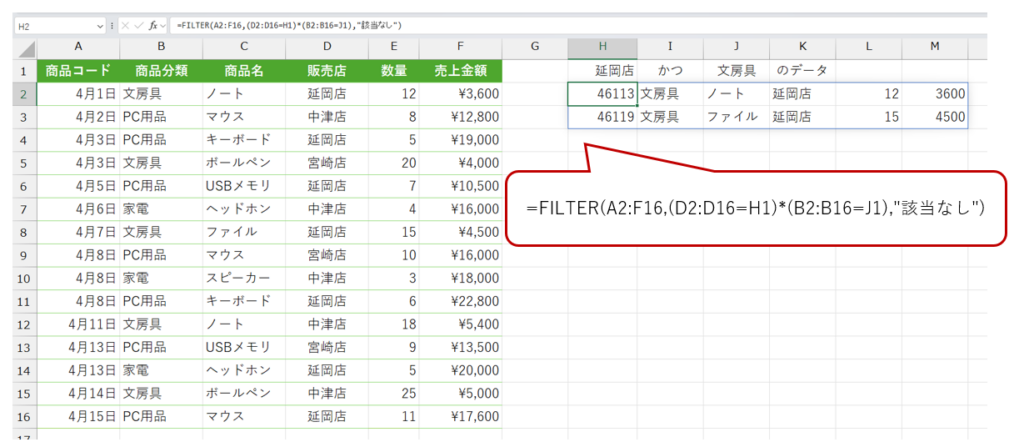
「延岡店」かつ「文房具」という2つの条件を同時に満たすデータだけを取り出すこともできます。
複数の条件を指定する
条件を増やしていくと、数式も少しずつ複雑になります。まずは、「どの表から」「どんな条件で」「何を取り出すのか」という3つを意識して使ってみましょう。
複数の条件を指定する場合は、次の記号を利用します。
AかつBの場合:「*」を使用
例:(D2:D16=H1)*(B2:B16=J1) ※半角記号を利用
AまたはBの場合:「+」を使用
例:(D2:D16=H1)+(B2:B16=J1) ※半角記号を利用
FILTER関数を利用する場合は、「AND」「OR」を利用せず、それぞれの条件に応じた記号を利用します。
いかがでしたか?
リボン操作でも可能なフィルターですが、元の表をそのまま表示した状態で、条件に合うデータを別の場所へ一覧として取り出したい場合は、FILTER関数が便利です。
もちろん、条件に合うデータを見るだけなら、Excelにもともと用意されている通常のフィルター機能でも十分です。
大切なのは、目的によって使い分けること。ぜひ使い分けて、活用してみてください。
少しずつ、Excelに任せられる仕事が増えてきましたね。
「自分の仕事では、どの操作を関数に任せられるんだろう?」
そう感じたときは、お近くのパソコン教室へ相談してみるのも、ひとつの方法です。
パソコン&カルチャー カムカムでは、操作方法だけでなく、「今行っている作業なら、どんな方法が使いやすいのか」という点も、一緒に考えます。
パソコン教室への通学をご検討の場合は、お気軽にお問い合わせください。
「何から始めたら良い?」でもOK。お試し通学の受講も受付中です。
「問い合わせるのは怖い」という方は、資料請求からどうぞ。
次回予告
必要なデータだけを取り出せるようになると、次に気になるのが「順番」です。もちろんリボン操作からも可能なこの機能。関数でもできます。
公開予定:近日公開
次回もお楽しみに。
Excelの他の関数について解説するブログ記事を随時更新しております。
他の記事を確認する場合はこちら
編集後記:担当 K
「手書きが面倒に感じたら、パソコンを使い始めるタイミング」
そんなブログを、たくさん書いてきました。
パソコンを使い始めると、機能の多さに驚かされます。自分には必要のない機能でも、誰かにとっては必要な機能である。そんな誰かのための機能がたくさん詰まっているのが、パソコンです。
今回ご紹介したフィルターも、リボン操作をご存知の方にとっては、ある意味不要な機能です。しかしながら、マウスを握り、ひとつひとつ条件を設定するのが面倒な方にとっては、入力すれば利用できる関数が、とても理にかなっていたりするのです。
手書きが面倒ならパソコンへ。
マウスを握り替えるのが面倒なら関数へ。
そして、手入力が面倒なら自動化へ。
こんなふうに楽をしていくために、新しい機能を試していくのが、知的好奇心や探求心を擽るのです。大人になっても、忘れたくはない気持ちですね。
パソコン教室への通学を検討されている方へ
パソコン&カルチャー カムカムでは、パソコンを初めて利用する方や、キャリアアップのための資格取得を目指す方まで、あなたの目的に合わせた講座をご案内しております。
パソコンを通じて、あなたの生活を豊かで便利なものにしたい。
それが、私たちの願いです。
「勉強してみようかな」そう思った時が、始め時です。
ぜひお近くの教室へご相談ください。
お問合せ、資料請求も承っております。こちらからお申込みください。

教室のご案内
各校の所在地や教室の詳細はこちらからご確認ください。



公式SNSのご案内
教室に関するご案内や、各種イベント情報、
パソコンスマホお役立ち情報などを随時更新しております。
皆さまのフォローをお待ちしております。
こちらからご確認ください。
延岡校公式SNS
[Instagram📷]:延岡校公式Instagram(@ccnobeoka)
[X(旧Twitter)🐧]:延岡校公式X(@ccnobeoka)
中津校公式SNS
[Instagram📷]:ゆめタウン中津校公式Instagram(@ccnakatsu)
[X(旧Twitter)🐧]:ゆめタウン中津校公式X(@cc_nakatsu)