

同じデータがないか目視確認していませんか?
申込者名簿、商品一覧、売上記録など、Excelには同じデータが繰り返し入力されることがあります。その中から重複しない一覧を作ろうとして、ひとつずつ確認していませんか?
- 参加者名簿から、名前を1人につき1回だけ表示したい
- 売上表に登場する商品名の種類を一覧にしたい
- 担当者ごとのリストを作るたびに、重複を手作業で削除している
- 元の表が増えたとき、一覧も自動で更新してほしい
こんなデータ整理の悩みを解決するのが、「UNIQUE関数(ユニーク関数)」です。
UNIQUE関数は、指定した範囲から重複を取り除き、一覧として表示してくれます。元のデータを消したり書き換えたりしないため、「表は残したまま、別の場所に整理済みの一覧を作りたい」という場合にお勧めしたい関数です。
この記事では、名簿から重複しない氏名一覧を作る操作を、画面のどこをクリックするかまで詳しく確認します。
01|UNIQUE関数とは?
02|UNIQUE関数の入力手順
03|結果が自動で広がる「スピル」とは?
04|複数列の重複を取り除くには?
05|「1回だけ登場するデータ」を探すには?
06|よくある失敗と、その直し方
まとめ|重複チェックをExcelに任せよう!
前回の内容はこちらからご確認ください。 「毎日日付を入力している…」そんな方へ。TODAY・DATE・EOMONTH関数を使って、日付の自動表示や〇日後計算を行う方法を初心者向けに解説します。 続きを見る

Excel関数で学ぶ“考え方”講座6|TODAY・DATE・EOMONTHで“自動で変わる表”を作ろう
UNIQUE関数とは、表やセル範囲の中から重複しないデータを取り出す関数です。同じ値が何回あっても、通常は一覧に1回だけ表示します。
まずは基本構文を確認しましょう。
この構文を日本語に置き換えると、
読み方
「指定した範囲を調べて、重複しないデータの一覧を作りなさい」
という意味になります。「配列」という言葉が少し難しく感じられますが、ここでは「調べたいセル範囲」と置き換えてもOKです。
・配列:重複を調べる元データの範囲を指定します。省略することができません。
・列の比較:データを「縦方向」「横方向」のどちらで比べるかを指定します。省略可能な引数です。
(省略すると、縦に並んでいるデータを1件ずつ確認します)
・回数指定:どのようにデータを取り出すかを指定します。1回しか出てこないデータだけを取り出すのか、何度も出てくるデータも含めて取り出すかを選ぶことができます。省略可能な引数です。
(省略すると、何度も出てくるデータも含めて取り出して表示します)
角かっこ[ ]で示した引数は、必要に応じて省略することができます。初めて利用する方は、次の形から、まずは覚えましょう。
基本の数式
この数式は、「セルA2からA11までを調べ、何度も入力されているデータも含めて表示する」という指示になります。
UNIQUE関数は、Microsoft 365、Excel 2024、Excel 2021、Excel for the webなどで利用できます。古いExcelでは関数名が認識されず、「_xlfn.UNIQUE」のように表示されることがあります。操作を始める前に、お使いのExcelのバージョンをご確認ください。
それでは、入力手順の確認です。
関数の入力方法は複数ありますが、この講義では、[数式]タブを利用した操作方法をご紹介します。
UNIQUE関数は結果が複数のセルへ自動で広がるため、広がる先を空けてから操作することが大切です。
操作(1)
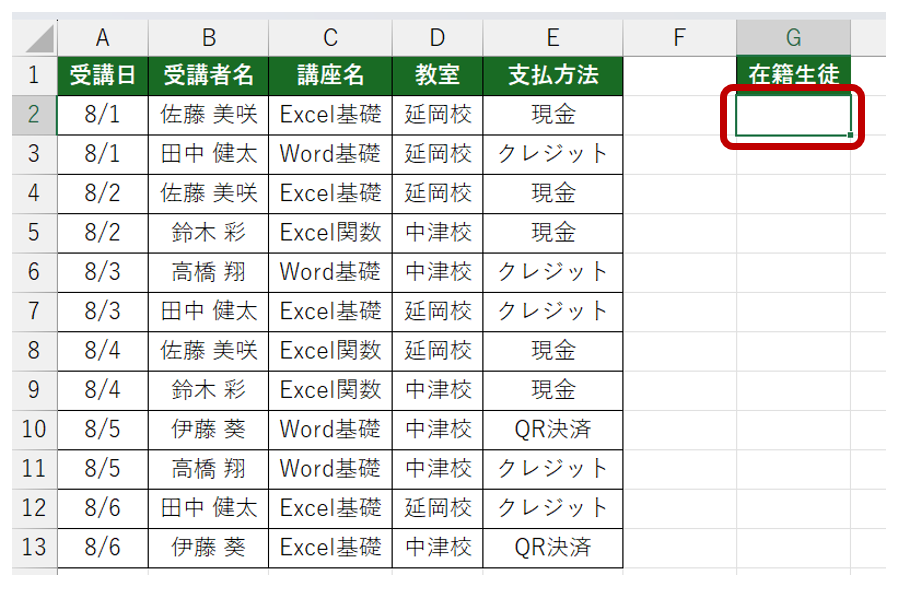 結果を表示したいセルをクリックします。見本ではセルG2をクリックして選択しています。
結果はセルG2を基準に、下方向に表示されます。セルG2よりも下のセルに何も入力されていないことを確認しましょう。
操作(2)
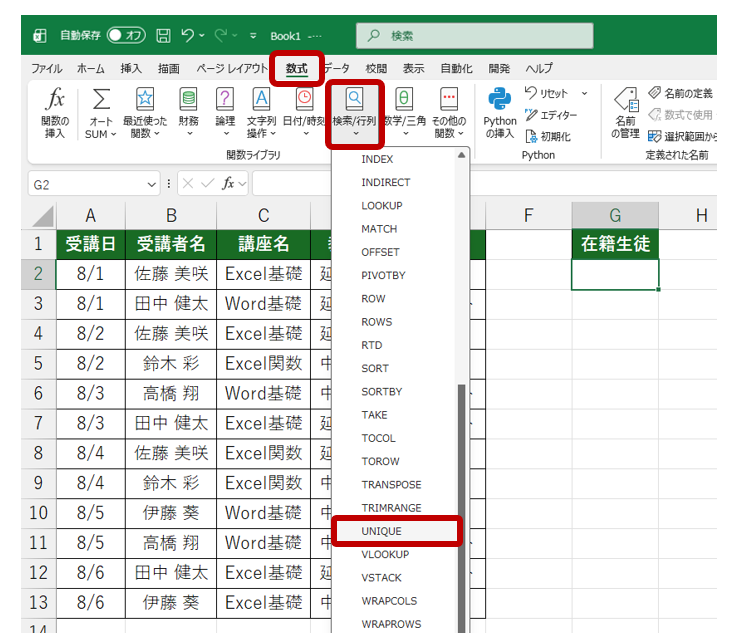
画面上部に表示されている[数式]タブをクリックし、切り替わったリボンの中から、[関数ライブラリ]グループに表示されている「検索/行列」ボタンをクリックします。関数名の一覧から、「UNIQUE」を探し、クリックしましょう。
クリックすると、関数ダイアログボックスが表示されます。
操作(3)
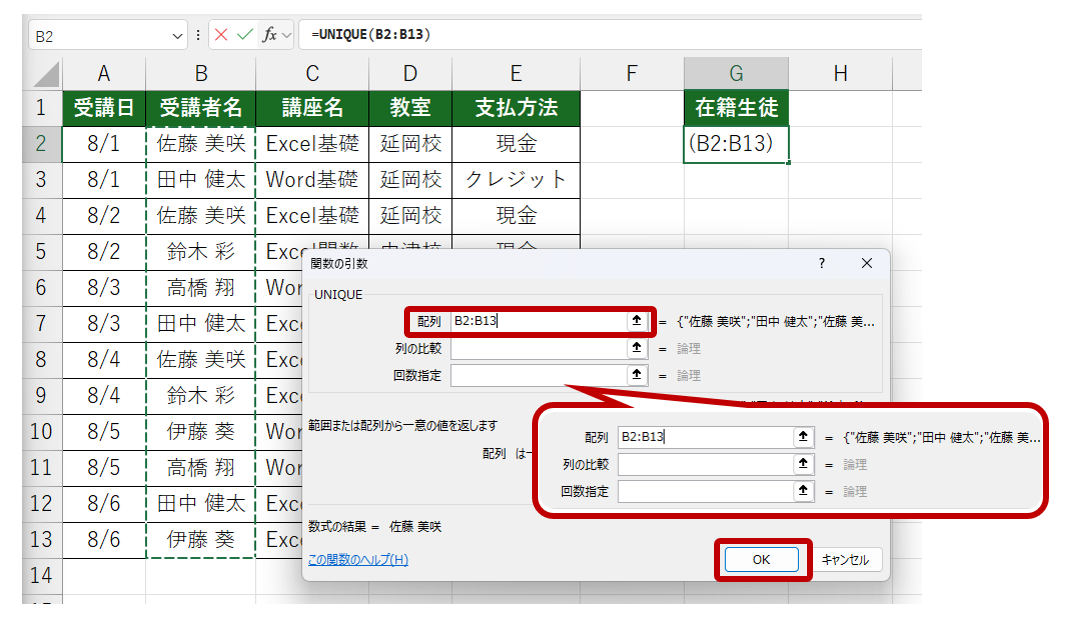
関数ダイアログボックスが表示されたら、項目に従い、範囲を指定します。セル範囲を指定する場合は、項目を含めないよう、注意しましょう。
操作(4)
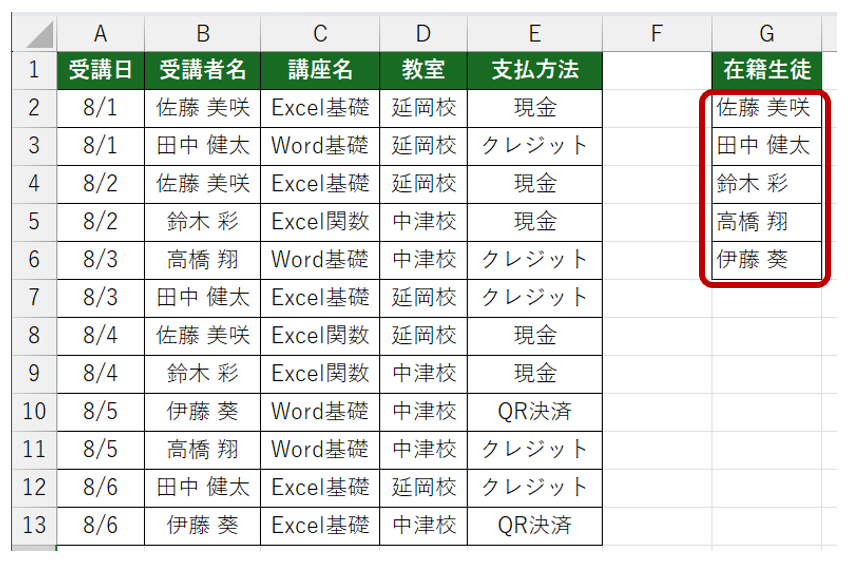
OKボタンをクリックできたら、結果を確認しましょう。セルG2を先頭として、重複を取り除いた氏名が下方向へ表示されます。同じ氏名が元の表に複数あっても、通常は一覧に1回だけ表示されていれば成功です。
必要に応じて、罫線を作成すると扱いやすい表に仕上がります。
元データの表は、編集されずにそのまま残っています。UNIQUE関数は「重複したデータを削除する」のではなく、「重複をまとめた別の一覧を作る」機能です。この違いを覚えておきましょう。
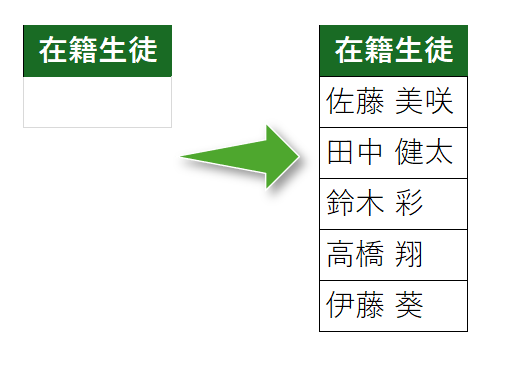
UNIQUE関数の結果は、数式を入力したセルから必要な数だけ自動で広がります。この動きを「スピル」と呼んでいます。
たとえば、重複を除いた氏名が5種類あれば、セルG2に数式をひとつ入力するだけで、結果はG2からG6まで表示されます。わざわざ手動で、数式をコピーする必要はありません。
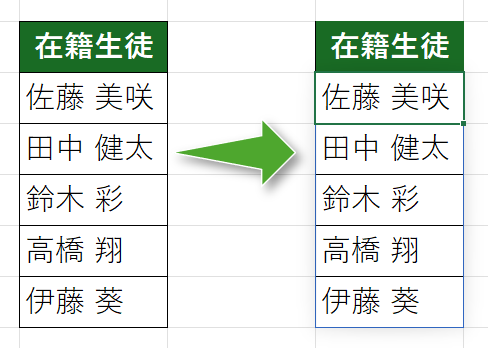
結果が表示されたセルのどれかをクリックすると、データが表示されている箇所が青い枠で囲まれ、選択していない状態よりも表の輪郭に特徴が現れるようになります。些細な変化なので気付きづらいかもしれません。
数式そのものが入力されているのはセルG2だけなので、セルG3以降の結果を個別に書き換えることはできません。数式を直すときは、UNIQUE関数を入力したセル(この場合はセルG2)をクリックしましょう。
元データの内容を変更すると、重複のない一覧も再計算されます。ただし、今回のようにセル範囲を固定している場合、それより下へ追加したデータは範囲に含まれません。追加行も対象にしたい場合は、数式の範囲を広げるか、元データをExcelの「テーブル」にしておくと安心です。
結果の並び順は、基本的に元データへ最初に登場した順です。UNIQUE関数だけでは、五十音順や数字の小さい順には並び替えません。順番も整えたい場合は、SORT関数を利用しましょう。
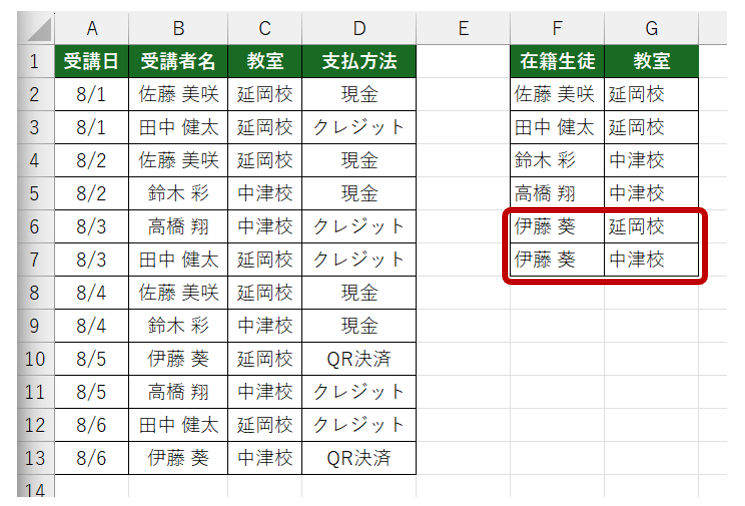
受講者名だけでなく、「受講者名と教室」の組み合わせで重複を調べたいときは、複数列をまとめて指定します。
図のように、B列に受講者名、C列に教室が入力されている場合は、次の様に入力します。
複数列を指定する数式
この場合、ExcelはB列とC列を1組として、データを比べていきます。同じ氏名でも所属が違えば、別のデータとして表示されます。
図のように、「伊藤葵さん・延岡校」と「伊藤葵さん・中津校」は、氏名が同じでも教室が異なるため、別々の行として残ります。
「氏名だけで比べたいのか」「行全体の組み合わせで比べたいのか」によって、指定する範囲を決めましょう。
UNIQUE関数の[配列]には、基本的にひと続きのセル範囲を指定します。たとえば、B列とC列を組み合わせて比べる場合は、B2:C13のように連続した範囲を指定しましょう。UNIQUE関数は、複数の離れたセルを範囲指定のように渡すものではない関数です。
UNIQUE関数には、「重複をひとつにまとめる」だけでなく、「元データに1回しか登場しないものだけを取り出す」使い方もあります。
1回だけ登場するデータを取り出す数式
2つ目の引数「FALSE」は、列ではなく行ごとに比べるという指定です。3つ目の引数「TRUE」は、元の範囲に1回だけ登場するデータに限定するという指定です。
「False」は「0」、「True」は「1」と入力してもOK
Q1.「#SPILL!」と表示された!どうして?
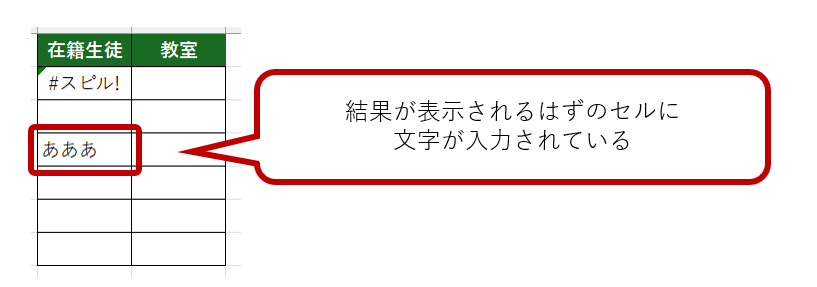
結果が表示される予定のセルに、文字、数字、空白に見える数式などが入っている場合、エラー値である「#SPILL!」(または#スピル!)が表示されます。
範囲内にある不要なデータを削除するか、数式を周囲に空きがある場所へ移動しましょう。セルの結合にも要注意。
Q2.空白まで「0」と表示された!
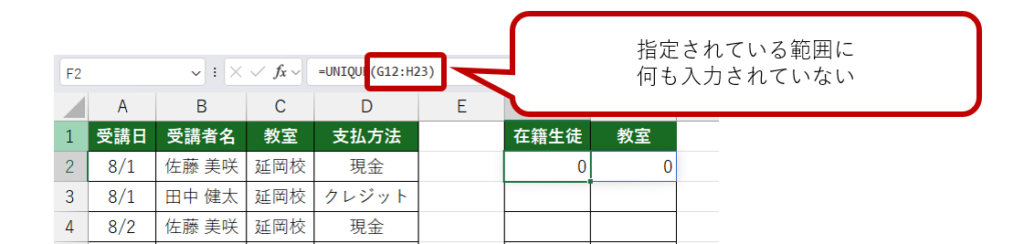
参照範囲に空白セルが含まれると、状況によって空白や0が結果に含まれることがあります。指定した範囲に何も入力されていないセルがないかを確認しましょう。
Q3.元データを追加したのに一覧へ出てこないのはなぜ?
追加したセルが、数式で指定した範囲の外にある可能性があります。数式が「=UNIQUE(A2:A11)」なら、A12へ追加したデータは対象外です。数式を入力した先頭セルをクリックし、数式バーに表示された範囲を確認しましょう。
Q4.同じ文字に見えるのに、別々に表示されるのはなぜ?
文字の前後に余分な空白が入っていると、Excelは別のデータとして判断します。また、全角と半角の違いなども確認が必要です。セルをダブルクリックして編集状態にし、文字の前後へカーソルを移動して、不要な空白がないか確認しましょう。
Q5.「重複の削除」とUNIQUE関数はどう違うの?
[データ]タブの[データツール]グループにある[重複の削除]は、選択した元データから重複行を削除します。一方、UNIQUE関数は元データを残したまま、別の場所に一覧を表示します。元表を直接整理したいなら[重複の削除]、元表の変化に合わせて別一覧を更新したいならUNIQUE関数、と使い分けると分かりやすいでしょう。
いかがでしたか?
UNIQUE関数を使うと、重複を目で探して削除しなくても、数式ひとつで整理された一覧を作ることができます。
「自分の名簿では、どこを範囲にすればよいの?」「手元のExcelでは関数が使えないみたい」など、実際の表に合わせようとすると迷うこともあります。そんなときは、お近くのパソコン教室へ相談してみるのも、ひとつの方法です。
パソコン&カルチャー カムカムでは、操作方法だけでなく、「この仕事なら、どんな仕組みにすると扱いやすいか」という実務で関数を利用する方法も、一緒に考えます。独学では少し不安な方は、無料相談・資料請求・体験レッスンをご検討ください。
次回予告
重複のない一覧を作れるようになると、次にやりたくなるのは、データの抽出です。そんな方法を、関数の世界からご紹介。
公開予定:近日公開
次回もお楽しみに。
編集後記:担当 K
私たちは出来上がったデータばかりを目にするので、最初から綺麗に作られているものだ、と思い込みがちです。
しかしながら、その綺麗なデータを作り上げるには、「何を基準に、どのように条件を付けるのか」というルール作りを幾度となく繰り返し、作り上げられています。
「名簿リストを作って」「名簿と所属も抜き出して」人間に指示するのは容易いですが、Excelにはそうはいきません。1から10まで、正確に伝えなければなりませんね。
これぞ、関数を学ぶ面白さ。ただ並べ方を覚えるのではなく、作業しているExcelにルールを与え、制御していく。そうすると、「毎回確認するしかない」と思っていた仕事にも、自動化できる箇所が見つかります。
まずはデータリストから、氏名だけ、氏名と所属だけ、とリスト化してみてください。元データを変更するのは怖いので、練習用のデータで試してくださいね。
パソコン教室への通学を検討されている方へ
パソコン&カルチャー カムカムでは、パソコンを初めて利用する方や、キャリアアップのための資格取得を目指す方まで、あなたの目的に合わせた講座をご案内しております。
パソコンを通じて、あなたの生活を豊かで便利なものにしたい。
それが、私たちの願いです。
「勉強してみようかな」そう思った時が、始め時です。
ぜひお近くの教室へご相談ください。
お問合せ、資料請求も承っております。こちらからお申込みください。

教室のご案内
各校の所在地や教室の詳細はこちらからご確認ください。


公式SNSのご案内
教室に関するご案内や、各種イベント情報、
パソコンスマホお役立ち情報などを随時更新しております。
皆さまのフォローをお待ちしております。
こちらからご確認ください。
延岡校公式SNS
[Instagram📷]:延岡校公式Instagram(@ccnobeoka)
[X(旧Twitter)🐧]:延岡校公式X(@ccnobeoka)
中津校公式SNS
[Instagram📷]:ゆめタウン中津校公式Instagram(@ccnakatsu)
[X(旧Twitter)🐧]:ゆめタウン中津校公式X(@cc_nakatsu)