
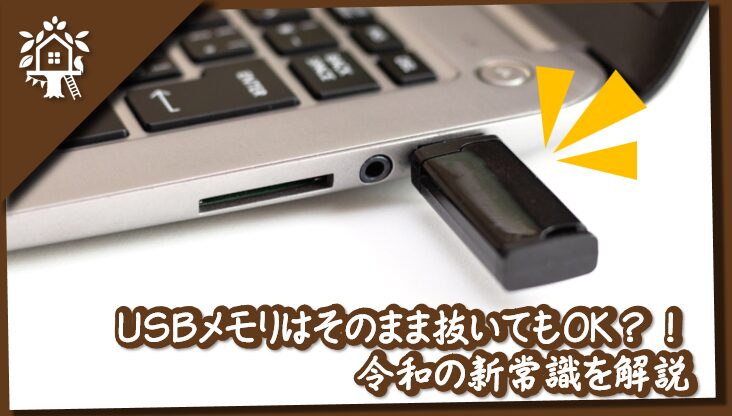
「USBメモリは安全な取り外しをしてから抜きましょう。」
パソコンを習い始めた頃、このように教わった方は多いのではないでしょうか。
「今でも毎回やらないといけないの?」
「最近はそのまま抜いても大丈夫って聞いたけど、本当?」
そんな疑問をお持ちの方もいらっしゃるかもしれません。
結論から言えば、現在のWindowsでは、以前よりもそのまま取り外せる場面が増えています。
その理由は、「クイック取り外し」という機能が標準設定になったためです。
今回は、令和の新常識のひとつとして、USBメモリに関する知識をアップデートしていきましょう。
現在のWindowsなら、そのまま抜いても問題ないことが多い
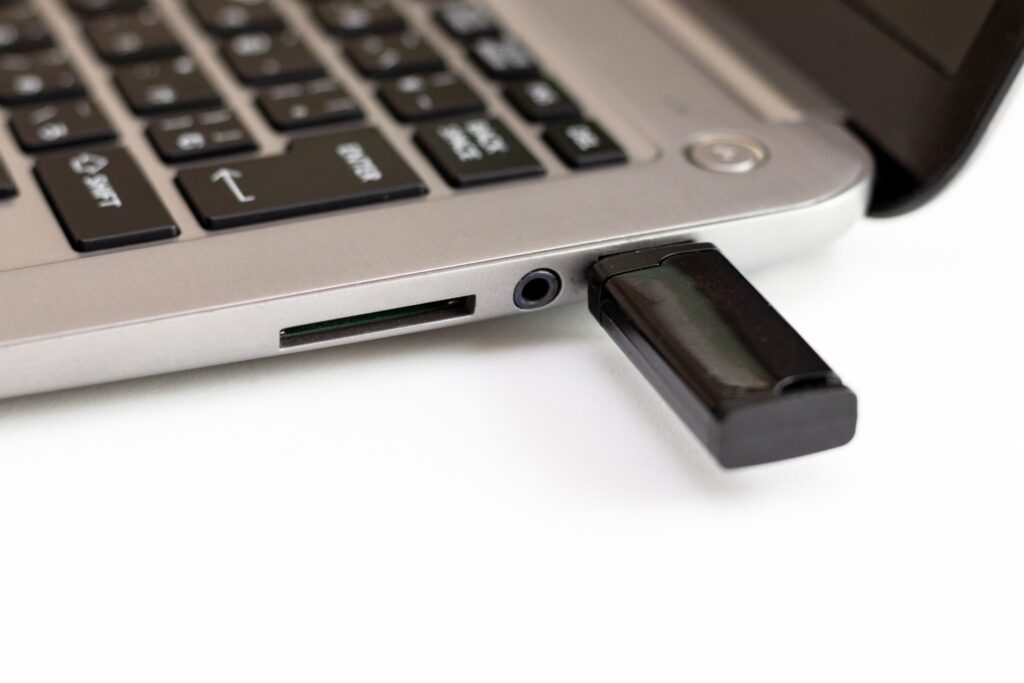
先に結論を申し上げますが、現在の最新OSであるWindows11では、ファイルのコピーが終わっていて、USBメモリへのアクセスが行われていなければ、そのまま抜いても問題ないケースがほとんどです。
「本当に大丈夫?」
そう思われるかもしれませんが、これには、USBメモリへのデータの書き込みに関する設定が関係しています。それが、「クイック取り外し」という仕組みです。
クイック取り外しとは、USBメモリや外付けストレージが突然取り外されても、できるだけデータが壊れないようにするための機能です。
その名の通りデータをパソコン内にため込まず、できるだけ早くUSBメモリへ書き込みます。そのため、突然抜かれてしまっても、データ破損のリスクが大幅に減少したのです。
以前のWindowsでは
以前のWindowsパソコンでは、処理速度を優先するため、「書き込みキャッシュ」という仕組みが標準設定でした。
データをUSBメモリへすぐに保存するのではなく、一時的にパソコンにデータを貯めておき、あとでまとめて書き込む、という方法です。
この仕組みは処理速度を向上させるというメリットがありましたが、その反面、保存途中でUSBメモリを抜いてしまうと、データが保存されなかったり、ファイルが破損したりする危険がありました。
(私自身、何度データを壊して泣いたか分かりません。)
だからこそ、「安全な取り外し」という操作がとても大切だったのです。
「安全な取り外し」はもう必要ない?
ここまでを読むと、
「それなら、もう安全な取り外しは不要なのでは?」
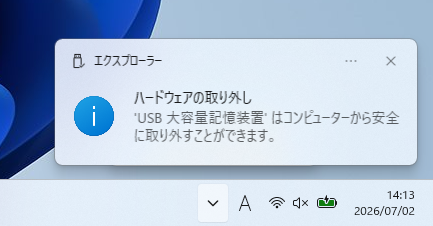
と思われるかもしれません。クイック取り外しが標準設定となったとはいえ、完全に不要になったわけではありません。
クイック取り外しは、あくまでもデータ破損のリスクを減らすための機能。しかし、そのデータのやり取りは、私たちには見えないものです。
・大容量の写真や動画データをコピーしている最中
・USBメモリに保存しているWordファイルを更新している
・バックアップを実行中である
データのやり取りは、必ずしも画面に表示されるわけではありません。。完了のタイミングも分かり辛いものです。そのため、教室でも現在は「安全な取り外しを利用しましょう」とお伝えしています。
「コピー完了」表示は安心?
小さなデータであれば問題になることは少ないのですが、大容量のデータを操作している場合は注意しましょう。コピー画面が表示されなくなっても、内部では処理が続いていることがあります。
特に外付けSSDや外付けハードディスクでは、大量のデータをやり取りするため、数秒程度待った方が安心できる場面もあります。
USBメモリやストレージ本体にアクセスランプが付いている場合は、点滅が止まったことを確認してから取り外すと、より安全です。
USBメモリはそのまま抜いても問題ないけれど
現在のWindowsでは、USBメモリが突然抜かれることをある程度想定した設計になっています。そのため、通常の利用であれば、そのまま取り外しても問題ないケースがほとんどです。
大事なデータをきちんと保管したいなら、そのまま抜いてしまう前に、安全に取り外す操作を行いましょう。特に、仕事の資料や家族の写真、大事なデータを取り扱っている時は、いったん深呼吸して、利用してみてください。
私たちパソコン教室としては、これまで通り「安全な取り外し」を利用する習慣をおすすめします。大事なデータは守りたいもの。守れるのは、利用している“あなた”だけです。
そして、私のように大切なデータを失って後悔することのないよう、日頃から安全な使い方を心掛けてくださいね。
まとめ
- Windowsではクイック取り外しが標準
- USBメモリはそのまま抜いても問題ない場合が多い
- コピー中や編集中は危険
- 大事なデータなら安全な取り外しがおすすめ
USBメモリの取扱いに関するよくある質問
Q. USBメモリは毎回「安全な取り外し」をしなければいけませんか?
A. 現在のWindowsでは「クイック取り外し」が標準設定となっているため、ファイルのコピーが終わり、USBメモリへのアクセスが行われていなければ、そのまま取り外しても問題ないケースがほとんどです。ただし、大切なデータを扱う場合は、安全な取り外しを行うことをおすすめします。
Q. Windows 10でも同じですか?
A. ほとんど同じです。Windows 10(Version 1809以降)でも「クイック取り外し」が標準設定となっています。そのため、基本的な考え方は変わりません。ただし、企業や学校のパソコンでは設定が変更されている場合もあるので、注意しましょう。
Q. USBメモリを安全に取り外す前に、パソコンをシャットダウンしてしまいました!データは大丈夫でしょうか?
A. 多くの場合は心配ありません。Windowsでは、シャットダウン時にファイルを閉じ、保存処理を終えてから電源を切る仕組みになっています。そのため、USBメモリを接続したままシャットダウンした場合でも、通常はデータが破損することはほとんどありません。
ただし、ファイルのコピー中や保存中にシャットダウンした場合は、データが正常に保存されていない場合があります。シャットダウンが完了する前にUSBメモリを抜いてしまうことも避けましょう。
パソコン教室への通学を検討されている方へ
パソコン&カルチャー カムカムでは、パソコンを初めて利用する方や、キャリアアップのための資格取得を目指す方まで、あなたの目的に合わせた講座をご案内しております。
パソコンを通じて、あなたの生活を豊かで便利なものにしたい。
それが、私たちの願いです。
「勉強してみようかな」そう思った時が、始め時です。
ぜひお近くの教室へご相談ください。
お問合せ、資料請求も承っております。こちらからお申込みください。
教室のご案内
各校の所在地や教室の詳細はこちらからご確認ください。
公式SNSのご案内
教室に関するご案内や、各種イベント情報、
パソコンスマホお役立ち情報などを随時更新しております。
皆さまのフォローをお待ちしております。
こちらからご確認ください。
延岡校公式SNS
[Instagram📷]:延岡校公式Instagram(@ccnobeoka)
[X(旧Twitter)🐧]:延岡校公式X(@ccnobeoka)
中津校公式SNS
[Instagram📷]:ゆめタウン中津校公式Instagram(@ccnakatsu)
[X(旧Twitter)🐧]:ゆめタウン中津校公式X(@cc_nakatsu)