
みなさん、こんにちは。
いつもパソコン&カルチャー カムカムのブログをご覧いただき、ありがとうございます。
PowerPointは、文字や画像を配置するだけでなく、図形を組み合わせたり、スライドに動きを付けたりと、さまざまな機能を利用できるアプリです。
普段からPowerPointを利用していても、「こんな操作があったんだ!」と驚くことがあるかもしれません。
そこで今回は、PowerPoint基本操作クイズの第2弾と題し、知っておくと便利な機能を集めてみました。
今回もクイズ形式でご紹介します。ぜひ全問正解を目指してチャレンジしてみてください。
前回の記事はこちらからご確認いただけます。
-

-
【PowerPoint基本】あなたの知識をカンタンチェック!初心者向け便利機能と使い方を解説
PowerPointの基本操作をクイズで楽しく学びましょう。スライド追加や文字の方向変更、写真の丸抜きなど、初心者が知っておきたい操作をやさしく解説します。
続きを見る

第1問:同じスライドをもう1枚作るには?
作成したスライドと同じ内容を使って、もう1枚スライドを作りたいと思っています。
文字や画像をひとつずつコピーするのは大変です。では、どのように操作すると良いでしょうか?
・A:[ホーム]タブの[新しいスライド]をクリックする
・B:スライドの一覧から、複製したいスライドを右クリックし、[スライドの複製]を選ぶ
・C:[デザイン]タブから同じテーマを選ぶ
正解:B
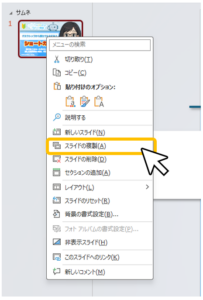
画面左側に表示されているスライドの一覧から、複製したいスライドを右クリックし、[スライドの複製]を選びましょう。文字や画像、図形などが配置されたスライドを、丸ごと複製することができます。
同じデザインのスライドを複数作成したい場合などに、とても便利な機能ですよ。
ショートカットキーを利用すると、もっと簡単に複製できるのでオススメです。
ショートカットキー:「Ctrl+D」
第2問:図形の重なり順を変更するには?
スライドに図形を追加したところ、先に配置していた文字が図形の後ろに隠れてしまいました。
図形はそのままの位置で、文字が見えるようにしたい場合、どのように操作すると良いでしょうか?
・A:図形の透明度を100%にする
・B:図形を選択して[背面へ移動]を利用する
・C:文字のフォントサイズを大きくする
正解:B
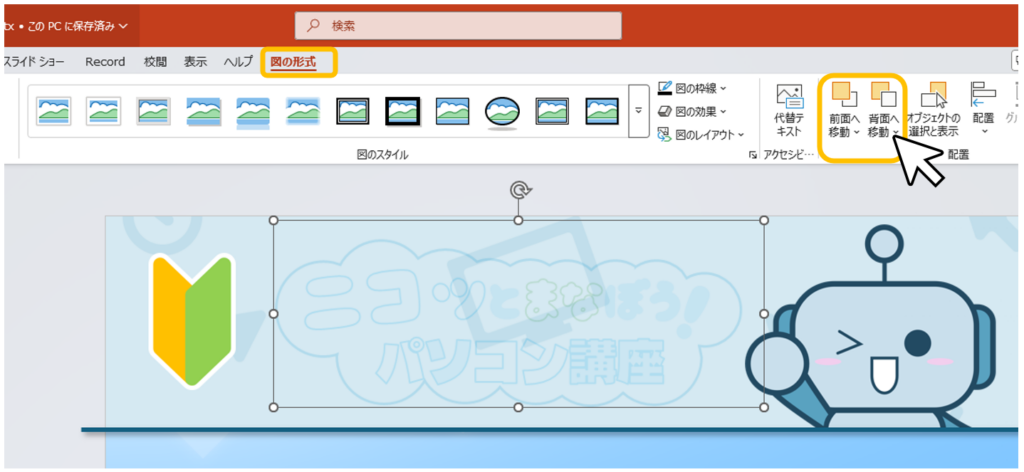
文字や図形、画像などのオブジェクトを重ねて配置する際、後から追加した図形が上に重なるため、先に配置した文字や画像が隠れてしまうことがあります。
そんなときに便利なのが、重なり順を変更する機能です。
図形を選択し、[図形の書式]タブにある[背面へ移動]を利用すると、図形を後ろに移動できます。
反対に、後ろに隠れてしまったオブジェクトを前に出したい場合は、[前面へ移動]を利用しましょう。
図形を組み合わせてデザインを作成するときには、欠かせない機能です。
第3問:複数の図形をきれいに揃えるには?
スライドに5つの星を配置しましたが、少しずつ高さがずれてしまい、見た目が整いません。
図形を一直線に揃えたい場合、どのように操作すると良いでしょうか?
・A:図形を複数選択し、[配置]から[上下中央揃え]を選ぶ
・B:図形を複数選択し、[グループ化]を選ぶ
・C:図形を複数選択し、[左右に整列]を選ぶ
正解:A
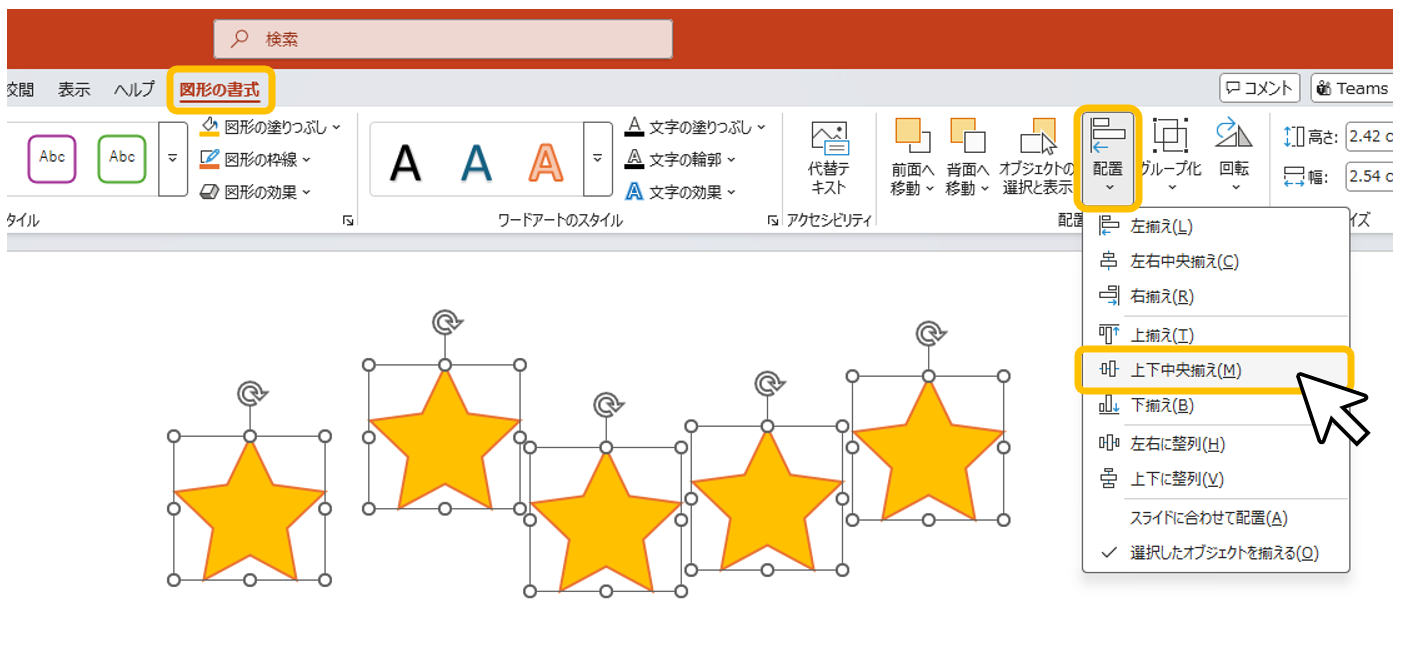
位置を揃えたい図形を複数選択した状態で、[図形の書式]タブにある[配置]をクリックし、[上下中央揃え]を選択します。
これだけで、選択した図形の中心を同じ高さに揃えることができます。
また、[上揃え]を選択すると図形の上端を、[下揃え]を選択すると図形の下端を揃えることもできます。
マウスでひとつずつ位置を調整するよりも、簡単できれいに配置できますよ。
第4問:複数の図形をまとめて移動するには?
図形や文字を組み合わせて、ひとつのデザインを作成しました。
完成したデザインを別の場所へ移動したいのですが、ひとつずつ動かすと位置関係が崩れてしまいます。
このような場合、どの操作が便利でしょうか?
・A:すべての図形をコピーして、同じ場所に貼り付ける
・B:すべての図形を選択して、[配置]から[左右に整列]を選ぶ
・C:すべての図形を選択して、[グループ化]を行う
正解:C
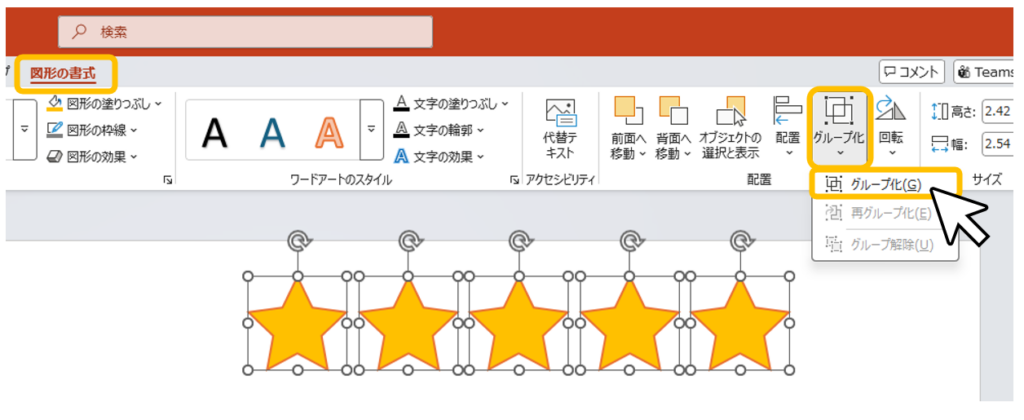
まとめたい図形や文字をすべて選択し、[図形の書式]タブの[グループ化]から、[グループ化]を選択しましょう。
そうすることで、複数のオブジェクトをひとつのまとまりとして、移動したり、大きさを変更したりできるようになります。
また、グループ化した後でも、[グループ解除]を行えば、再び個別に操作することが可能です。
図形や文字を組み合わせたデザインを作成するときに、覚えておきたい機能ですね。
こちらもショートカットキーが便利です。
グループ化を設定するショートカットキー:「Ctrl+G」
グループ化を解除するショートカットキー:「Ctrl+Shift+G」
第5問:途中のスライドから発表を始めるには?
PowerPointで作成した資料を確認しています。
現在表示しているスライドから、スライドショーを開始したい場合、どのように操作すると良いでしょうか?
・A:F5キーを押す
・B:Shift+F5キーを押す
・C:Ctrl+F5キーを押す
まとめ
今回の【PowerPoint基本操作クイズ 第2弾】はいかがでしたか?
PowerPointは、使い方を少し工夫するだけで、印象に残るプレゼンを作ることができます。
スライドの複製や図形の配置、グループ化など、ちょっとした操作を知っているだけで、資料作成の手間を減らしたり、見た目を整えたりすることができます。
今回ご紹介した操作も、ぜひ実際にPowerPointを開いて試してみてください。「もっとPowerPointを使いこなしたい!」と感じた方は、ぜひ、お近くの書店で、PowerPointの基本操作を学べるテキストも覗いてみてくださいね。
あなたの町にパソコン&カルチャー カムカムがあれば、「ブログ見たよ」と伝えていただけますと嬉しいです。
パソコンに関するお悩み事があれば、お気軽にご相談ください。教室が、あなたの悩みを解決するお力になれるかもしれません。
パソコン教室への通学を検討されている方へ
パソコン&カルチャー カムカムでは、パソコンを初めて利用する方や、キャリアアップのための資格取得を目指す方まで、あなたの目的に合わせた講座をご案内しております。
パソコンを通じて、あなたの生活を豊かで便利なものにしたい。
それが、私たちの願いです。
「勉強してみようかな」そう思った時が、始め時です。
ぜひお近くの教室へご相談ください。
お問合せ、資料請求も承っております。こちらからお申込みください。

教室のご案内
各校の所在地や教室の詳細はこちらからご確認ください。

公式SNSのご案内
教室に関するご案内や、各種イベント情報、
パソコンスマホお役立ち情報などを随時更新しております。
皆さまのフォローをお待ちしております。
こちらからご確認ください。
延岡校公式SNS
[Instagram📷]:延岡校公式Instagram(@ccnobeoka)
[X(旧Twitter)🐧]:延岡校公式X(@ccnobeoka)
中津校公式SNS
[Instagram📷]:ゆめタウン中津校公式Instagram(@ccnakatsu)
[X(旧Twitter)🐧]:ゆめタウン中津校公式X(@cc_nakatsu)