
デスクトップに表示されている、WordやExcelのアイコン。
「使ったことはないし邪魔だけど、消したらアプリが消えそうだからどうしようもない」
そう感じた経験はありませんか?
パソコンのデスクトップには、アプリやファイル、フォルダーなど、さまざまなアイコンが表示されていますね。その中には、「ショートカット」と呼ばれるものもあります。
ショートカットとは、一体何なのか。
その仕組みを知っておくと、デスクトップを、もっと便利に利用できるかもしれません。
今回は、Windowsのショートカットとは何なのか、類似語であるショートカットキーとの違いや、作成方法まで、初心者の方にも分かりやすく、ご紹介します。
この記事は、教室公式YouTubeで公開中の「ニコッとまなぼう!パソコン講座」第21回にて紹介予定の「ショートカットとは」を元に、動画だけではお伝えできない、ショートカット魅力をご紹介する記事です。後日公開予定の動画と合わせて、ご覧ください。
Windowsの「ショートカット」とは?
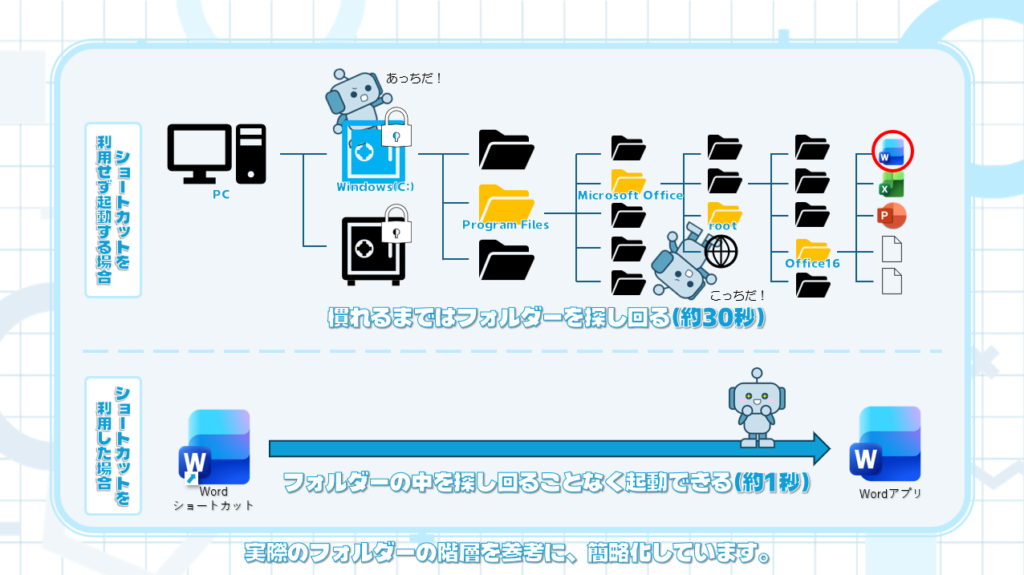
ショートカットとは、アプリやファイル、フォルダーなどがある場所へ、素早く移動するための機能です。
Wordを例に、もう少し詳しく見ていきましょう。
Wordのアプリは本来、ストレージの奥の奥、そのまた奥の奥の、フォルダーの中に保管されています。
Wordを利用するたびに、その保管場所まで辿り、いくつものフォルダーを開いて起動するのは、とても大変です。
(アプリの場所を把握しているスタッフが20回試行した結果の平均値は20秒。保管場所を探し回るなら、もう少しかかりそうです)
そこで登場するのが、ショートカットです。
デスクトップの分かりやすい場所に作成しておくことで、ものの1秒もかからずに、Wordを起動することができます。
イメージとしては、Wordが保管されている場所まで案内してくれる、案内板のようなもの。
お店そのものを移動しているのではなく、「この先にお店がありますよ」と教えてくれているものだ、と考えると良いですね。
ショートカットキーとの違い
ショートカットと聞くと一番に連想してしまうのが、ショートカットキーですね。
名前も似ているので同じものと思われがちですが、実は役割が異なります。
ショートカット
→アプリやフォルダーなどの目的地へ素早く移動するためのもの
ショートカットキー
→キーボードを使って操作を素早く実行する方法
どちらも「操作を楽にする」「近道する」という共通点があり、どちらも「ショートカット」と呼ばれることが多いのですが、厳密には異なる、ということを確認しましょう。
ショートカットの見分け方
「でも、デスクトップにあるアイコンがショートカットなのか、本物のファイルなのかが分からない」
そんな時は、アイコンを確認してみましょう。
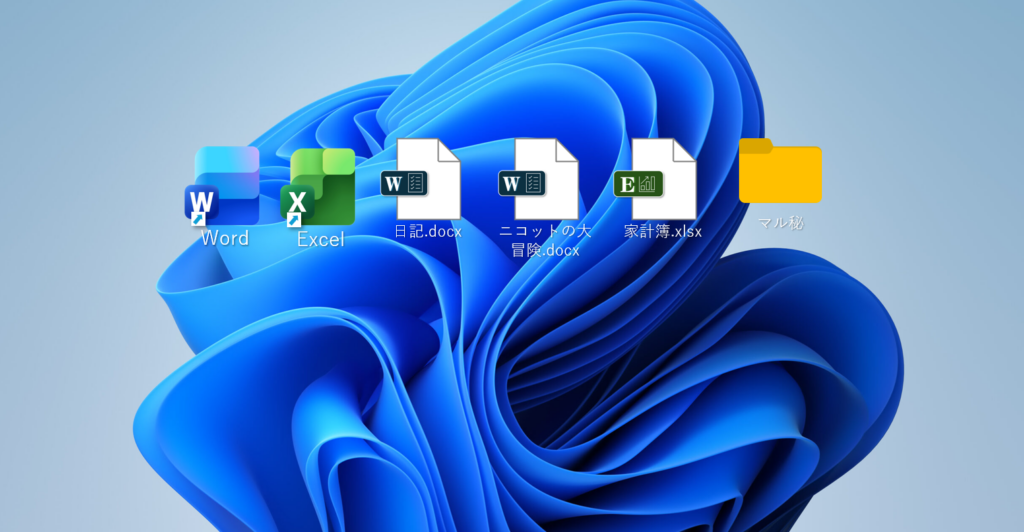
Windowsでは、ショートカットの有無が簡単に確認できるよう、アイコンの小さな矢印のマークが表示されるようになっています。
デスクトップに表示されている、WordやExcelのアプリを確認してみましょう。矢印が表示されていたら、それはショートカットです。
一方、自作したフォルダーや、作成した文書ファイルには、矢印が表示されていない場合がほとんどです。
これらのファイルは、ショートカットではなく、ファイルやフォルダー本体だと確認することができます。
デスクトップに表示されているアイコンが、全てショートカットではない、ということに注意しましょう。
フォルダーを整理する時は、一呼吸おいて、アイコンを確認すると良いですね。
ショートカットを削除すると、Wordも消える?
ショートカットの仕組みが分かると、この疑問にも答えることができますね。
先ほどの「案内板」を例に、考えてみましょう。
案内板は、お店までの道を示してくれているもの。案内板を撤去したからといって、お店そのものがなくなるわけではありませんよね。
ショートカットも、同様です。
Wordを起動するための案内板であるショートカットを削除したところで、Wordそのものがなくなるわけではありません。Windowsの検索機能を利用すると、Wordがパソコン上に保存されていることを、確かめることができます。
それって本当にショートカット?
ここで気を付けて欲しいのが、削除しようとしているものが、本当にショートカットなのか、というところ。
前述したとおり、ショートカットには、アイコンに矢印が表示されています。ということは、矢印が表示されていなければ、少なくとも一般的なショートカットの表示とは異なる、ということになります。ファイルやフォルダー本体の可能性もあるため、削除する前に確認しましょう。
「ショートカットなら削除しても大丈夫」という知識だけで、安易に削除するのは避けましょう。削除する前に確認する、ということが大事です。
ショートカットの作り方
便利な案内板である、ショートカット。そのショートカットを作るには、どのように操作すると良いのでしょうか。よく使うショートカットを、一緒に作ってみましょう。
ここでは、Windows 11(バージョン:25H2)におけるファイルやフォルダーのショートカットを、デスクトップに作成する方法を2つご紹介します。
まずは、マウスだけで完結する、ショートカットの作成方法です。
操作方法
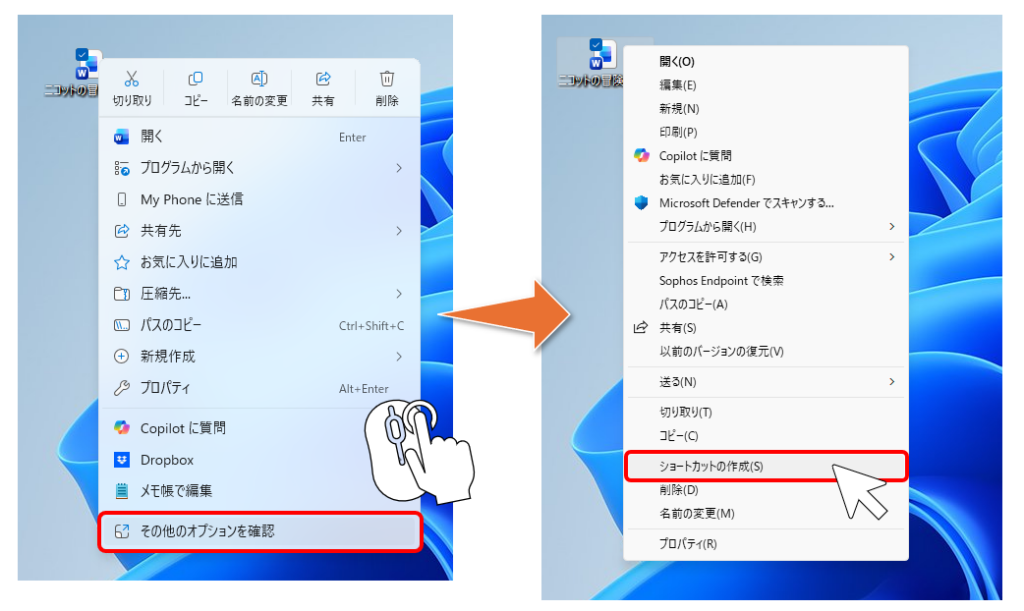
ショートカットを作成したいフォルダーやファイル、アプリにマウスを移動させ、右クリックしましょう。
表示されたメニューの中から、「その他のオプションを確認」をクリックしてください。
表示されたメニューが切り替わったら、ショートカットの作成、をクリックしましょう。クリックすると、ショートカットが作成されます。アイコンの下に表示されている、名前を確認してみてください。
もう一つご紹介する操作も、マウスだけで完結する操作ですが、より簡単にショートカットを作成する方法です。
操作方法
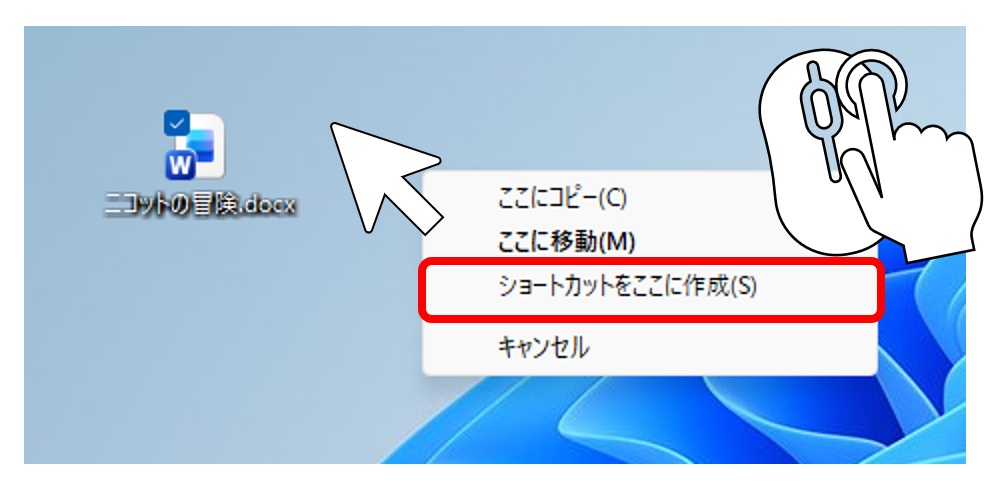
ショートカットを作成したいフォルダーやファイル、アプリにマウスを移動させ、右クリックを用いて、ドラッグしましょう。
ドラッグした後に指を離すと、メニュー画面が表示されます。「ショートカットをここに作成」をクリックすることで、簡単にショートカットを作成することができます。
インターネットのページをショートカットに設定する方法
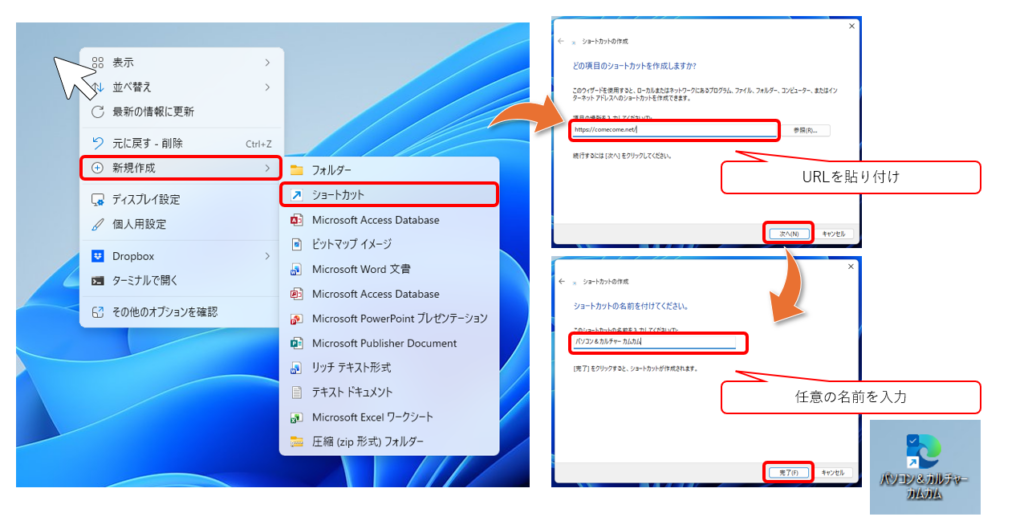
あらかじめ、ショートカットを作成したいサイトのURLをコピーしておきます。デスクトップの上で右クリックし、表示されたメニューの中から、新規作成、をクリックしましょう。表示された一覧の中から、ショートカット、をクリックします。
クリックすると表示されたダイアログボックスを確認し、「項目の場所を入力してください」の入力欄に、ページのURLを貼り付けましょう。「次へ」ボタンをクリックすると、ショートカットの名前を入力するダイアログボックスに切り替わります。名前を入力できたら、「完了」をクリックしましょう。操作が完了すると、お気に入りのページのショートカットを作成することができます。
同じショートカットを作っても大丈夫?
同じアプリやファイルに対して、複数のショートカットを作成することもできます。「案内板」がいくつあっても良いように、ショートカットがいくつあっても良いのです。
ただし、作り過ぎると、今度はどれを使えば良いか迷ってしまうだけでなく、デスクトップがアイコンだらけになってしまいます。よく使うものだけを残し、整理しておくと良いでしょう。通常は、ひとつあれば十分です。
ショートカットが開けなくなることがある?
ショートカットは、目的地への案内板です。つまり、目的地の状態が変われば、案内ができなくなる場合があります。
例えば、ショートカットを作成した元のファイルを削除した場合や、別の場所に移動した場合、などです。ショートカットの元となったファイルを移動させた場合は、ショートカットの更新も、忘れずに行いましょう。ショートカットを再び作成すると、安心です。
最後に:ショートカットを上手に使って
パソコン操作をもっと快適に!
いかがでしたか?
今回は、Windowsのショートカットについてご紹介しました。
ショートカットを使いこなして、パソコンライフをもっと便利にしていきましょう!
デスクトップを整理する際は、ショートカットかどうかを確認しながら、整理してみてくださいね。
パソコン&カルチャー カムカムの公式YouTubeチャンネルでは、この記事の内容の一部を、動画で分かりやすく解説しています。こちらも併せてご覧くださいね。
ショートカットに関連する動画の公開は後日を予定しております。
教室YouTubeチャンネルはこちら
パソコン教室への通学を検討されている方へ
パソコン&カルチャー カムカムでは、パソコンを初めて利用する方や、キャリアアップのための資格取得を目指す方まで、あなたの目的に合わせた講座をご案内しております。
パソコンを通じて、あなたの生活を豊かで便利なものにしたい。
それが、私たちの願いです。
「勉強してみようかな」そう思った時が、始め時です。
ぜひお近くの教室へご相談ください。
お問合せ、資料請求も承っております。こちらからお申込みください。
教室のご案内
各校の所在地や教室の詳細はこちらからご確認ください。
公式SNSのご案内
教室に関するご案内や、各種イベント情報、
パソコンスマホお役立ち情報などを随時更新しております。
皆さまのフォローをお待ちしております。
こちらからご確認ください。
延岡校公式SNS
[Instagram📷]:延岡校公式Instagram(@ccnobeoka)
[X(旧Twitter)🐧]:延岡校公式X(@ccnobeoka)
中津校公式SNS
[Instagram📷]:ゆめタウン中津校公式Instagram(@ccnakatsu)
[X(旧Twitter)🐧]:ゆめタウン中津校公式X(@cc_nakatsu)