

条件によって、表示を変えられるようになりましょう。
- 在庫が0のときだけ。“入荷待ち”と表示できないものか…
- 会員区分によって特典の表示が変えられないものか…
- 何も入力されていない時に“未登録”と表示したい
関数が使えるようになると次に出てくる悩みの種が、このようなもの。
第1回で学んだIF関数は「考える関数」でした。
第2回で紹介したVLOOKUP関数は「探す関数」でしたね。
第3回となる今回は、この2つを組み合わせ、Excelに「考えながら探す」という力を与え、新しい悩みの種を解決していきます。
01|入れ子構造を利用して、関数を組み合わせる
02|IF関数+VLOOKUP関数の入力手順
03|ネストでできること
04|教室の生徒さんの使用例
まとめ|Excelを「考えて探す」道具にしてみませんか?
まずは基本的な構文を確認しましょう。
この関数を読んでみると…
読み方
「もし(条件)が成り立つなら、○○のコードを、△△の中から探し出して、××列の目の値を表示する、そうでなければ□□」
と言う意味になります。2つの関数を1つの式に利用するわけです。このように、関数の中に別の関数を入れて使うことを「ネスト」と呼んでいます。
今回は、判断する関数であるIF関数と、探す関数であるVLOOKUP関数を組み合わせます。
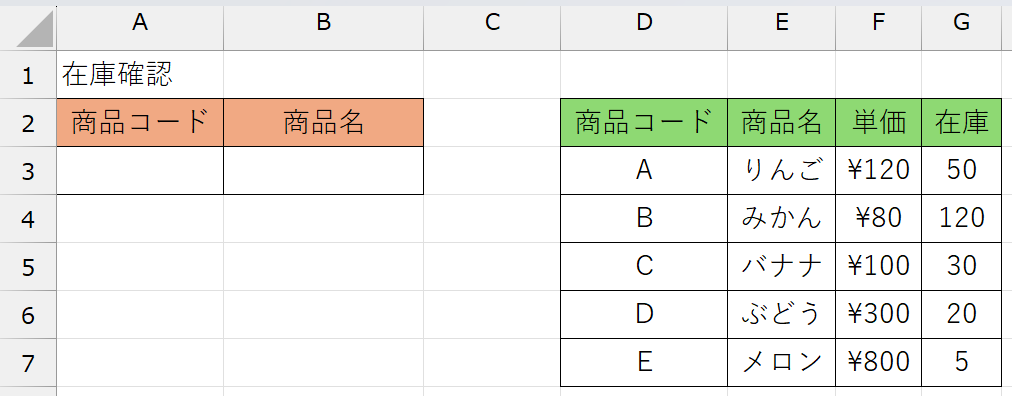
例えば、商品コードが入力されたら商品名を表示し、そうでなければ空欄としたい場合、次の様に入力します。
複雑そうに見えますが、日本語ではこのように読みます。
読み方
「もしA3に文字が入力されていれば、D3からG7に作成されている表から商品を探し出して、2列目に入力されている文字を表示する。そうれなければ、何も表示しない」
という意味になります。まるで人間が判断して、探しているような構造です。
それでは、入力手順の確認です。
関数の入力方法は複数ありますが、ここでは、関数がネストされている状態であることが視覚的に分かりやすいよう、セルに直接入力する方法をご紹介します。
操作(1)
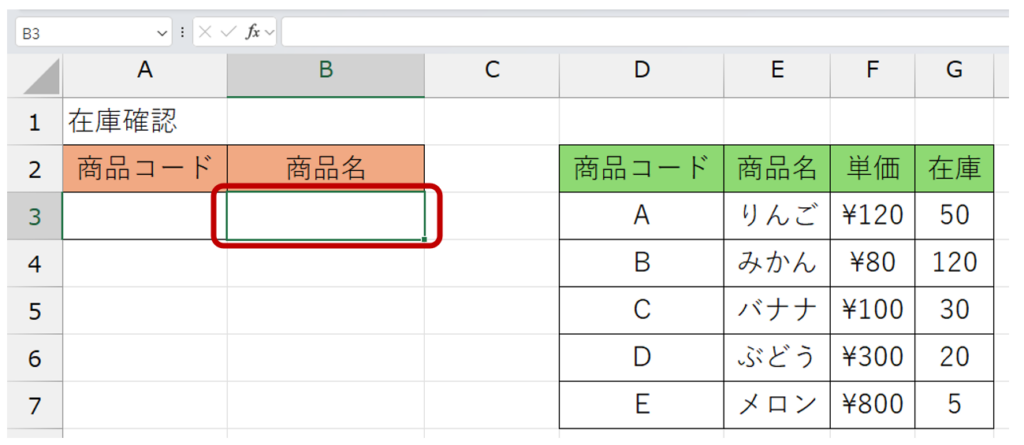
結果を表示したいセルをクリックします。見本では、セルB3をクリックして選択しています。
操作(2)
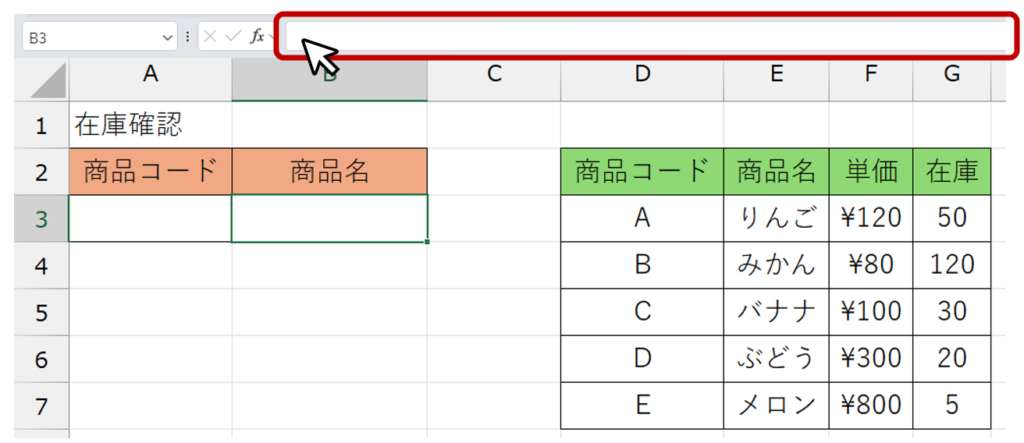
セルB3をクリックすることができたら、画面上部に表示されている、数式バーにマウスを移動させ、クリックしましょう。クリックすると、数式バーに文字が入力できるようになります。
操作(3)
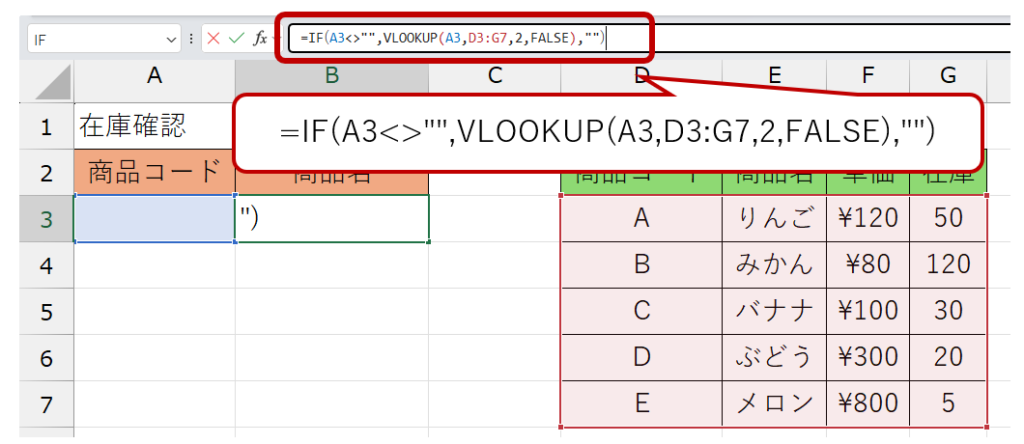
入力のルールに気を付けて、次の関数を入力しましょう。
=IF(A3<>"",VLOOKUP(A3,D3:G7,2,FALSE),"")
この数式バーに入力した情報は、選択しているセルB3に反映されますので、安心して入力してくださいね。
操作(4)
入力ができたら、キーボードのエンターキーを押して、確定しましょう。間違いなく入力ができると、何も表示されていない状態で表示されます。
セルA3に商品コードを入力すると、商品名が表示されます。
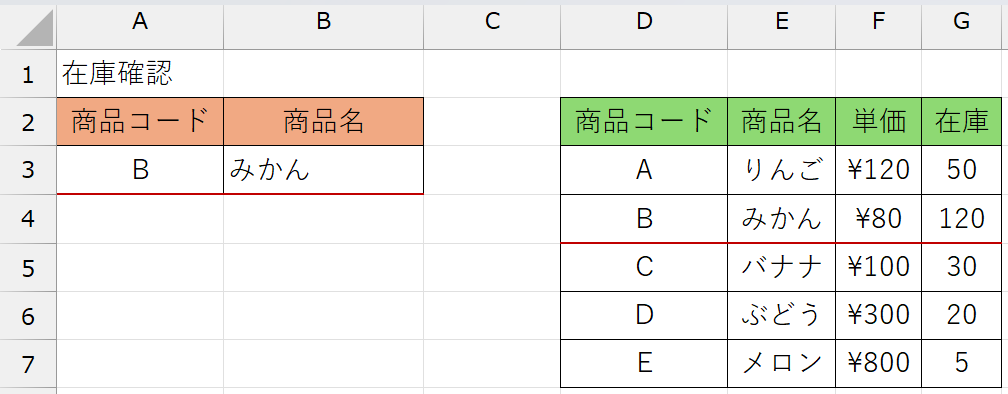
IF関数とVLOOKUP関数をネストして活用すると、次のことができるようになります。

ポイント
教室に通学中の生徒さんが実際に使用した、関数のネストの活用例をご紹介します。
教職員であるTさんは、テストの採点表を手作業でまとめていました。番号ごとに点数を入力し、80点以上なら「合格」と入力していたようです。授業の中で学んだ操作を活かし、関数のネストに挑戦してみることに。
番号を入力するだけで、点数を自動で検索して判定まで完了!
生徒さんの声
対象の生徒を探すのに苦労していたのに、Excelがパッと判定してくれるなんて!
この瞬間、Excelを学ぶ意義を実感されたそうです。
いかがでしたか?
関数は1つだけしか使えないものではなく、目的に合わせて複数活用できます。関数の数だけ、ネストの数も無限大。
もし今、「そうはいっても組み合わせるのが難しいんだよね…」と思った方へ、まずはお近くのパソコン教室へご相談ください。
訪ねたパソコン教室が、あなたの悩みを受け止めてくれる…はずです。Excelを学ぶだけでなく、使いこなせる自分へステップアップしていきましょう。
次回予告
論理関数の意味がなんとなく分かってきた方へ、条件に見合うデータのみを合計する関数をご紹介。「支店ごとの売上合計」「70点以上の合計」など、集計作業を効率良くできる便利な関数です。
公開予定日:近日公開
次回もお楽しみに。
編集後記:担当 K
第1回、第2回のブログをご覧いただいた方なら薄々感じているかもしれませんが、今回は関数ダイアログボックスを利用した方法を、あえて紹介しませんでした。
ネストは便利である一方、一見するだけでは非常に分かりづらい利用方法でもあります。関数の入力方法は、ひとつではありません。目的に沿った関数が入力できるのであれば、操作方法は何でも良いのです。
関数ダイアログボックスを利用する(見た目が)ちょっと高度に見える操作方法は、番外編でご紹介予定。そちらもお楽しみに。
パソコン教室への通学を検討されている方へ
パソコン&カルチャー カムカムでは、パソコンを初めて利用する方や、キャリアアップのための資格取得を目指す方まで、あなたの目的に合わせた講座をご案内しております。
パソコンを通じて、あなたの生活を豊かで便利なものにしたい。
それが、私たちの願いです。
「勉強してみようかな」そう思った時が、始め時です。
ぜひお近くの教室へご相談ください。
お問合せ、資料請求も承っております。こちらからお申込みください。

教室のご案内
各校の所在地や教室の詳細はこちらからご確認ください。


公式SNSのご案内
教室に関するご案内や、各種イベント情報、
パソコンスマホお役立ち情報などを随時更新しております。
皆さまのフォローをお待ちしております。
こちらからご確認ください。
延岡校公式SNS
[Instagram📷]:延岡校公式Instagram(@ccnobeoka)
[X(旧Twitter)🐧]:延岡校公式X(@ccnobeoka)
中津校公式SNS
[Instagram📷]:ゆめタウン中津校公式Instagram(@ccnakatsu)
[X(旧Twitter)🐧]:ゆめタウン中津校公式X(@cc_nakatsu)