

「これだけを合計したい」こんなとき、どうしていますか?
Excelで表を扱っていると、こんな場面に遭遇することがあります。
- A店の売り上げだけを合計したい
- 出費のうち「食費」だけを合計したい
- 担当ごとの売上合計を一瞬で出したい
このように、全部ではなく、一部だけを合計したいとき、SUM関数だけでは、少々手間がかかります。そこで登場するのが、SUMIF関数です。
これまでの講座でご紹介したIF関数に、SUM関数がくっついたような見た目の関数。
今回は、条件を満たすものだけを合計して計算させる、SUMIF関数について、ご紹介します。
まずは基本の構文を確認しましょう。
この関数を読んでみると…
読み方
「条件範囲の中で、条件に合うデータだけを探し出し、合計範囲の数値を合算して表示する」
と言う意味になります。合計を算出するSUM関数に、条件を付けて合計対象を絞り込めるのが特徴です。大量のデータでもExcelに任せればミスなく集計できるようになります。
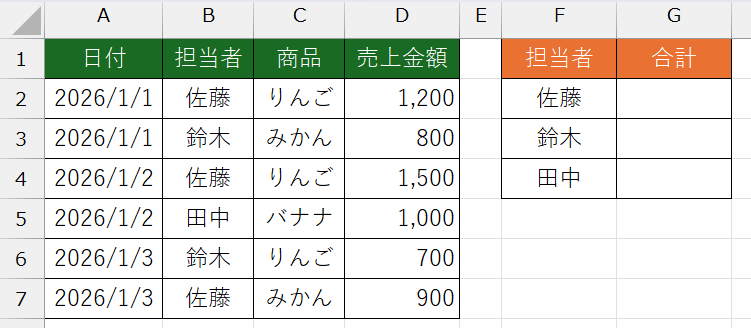
例えば、担当者別に合計を算出したい場合、次の様に入力します。
とても簡単な数式です。ここでは、担当者一覧(セル範囲B2からB7)の中から、担当者(セルF2:佐藤)を探し出し、同じ行に入力されている売上金額(セル範囲D2からD7)を合計して表示するような数式を入力しています。
それでは、入力手順の確認です。
関数の入力方法は複数ありますが、関数の入力方法は複数ありますが、この講義では[数式]タブを利用した操作方法をご紹介します。
操作(1)
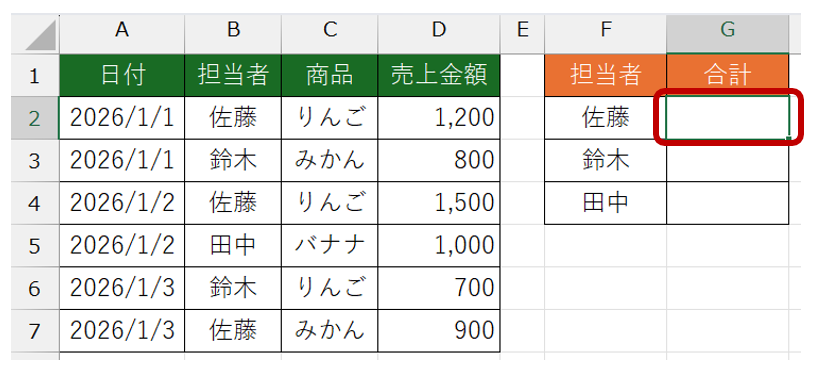
結果を表示したいセルをクリックします。見本では、セルG2をクリックして選択しています。
操作(2)
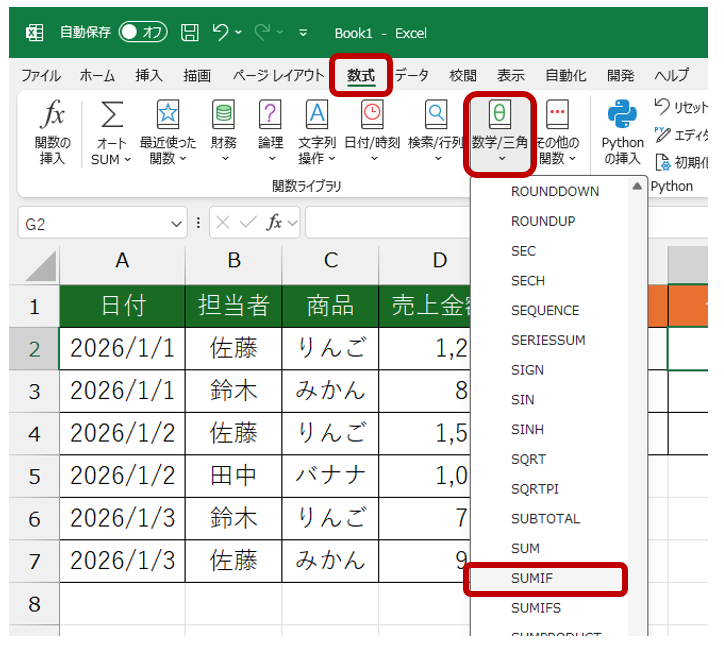
画面上部に表示されている[数式]タブをクリックし、切り替わったリボンの中から、[関数ライブラリ]グループに表示されている「数学/三角」ボタンをクリックします。関数名の一覧から、「SUMIF」を探し、クリックしましょう。
クリックすると、関数ダイアログボックスが表示されます。
操作(3)
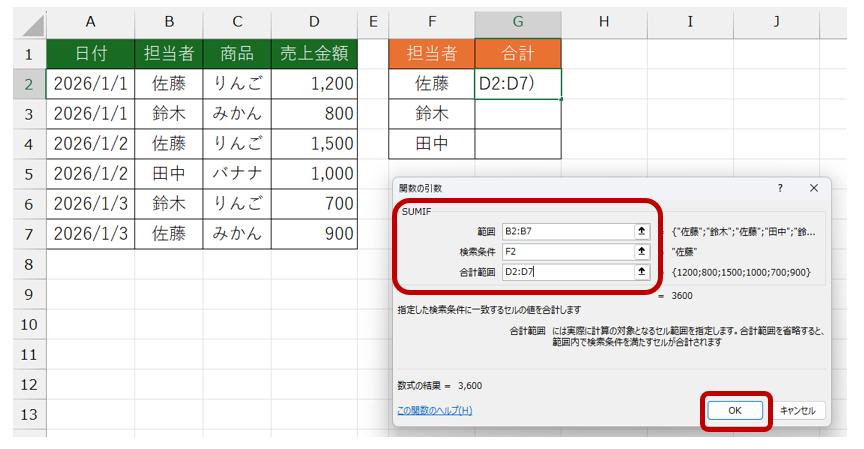
関数ダイアログボックスが表示されたら、次の項目に従って、範囲を指定しましょう。全ての項目が入力出来たら、OKボタンをクリックします。
・範囲:検索条件と合致する項目を探し出すセル範囲を指定します。ここでは、担当者が入力されている範囲を指定しています。
・検索条件:範囲から探し出すものを指定します。ここでは、担当者:佐藤を指定しています。
・合計範囲:合算する数値が入力されているセル範囲を指定します。ここでは、売上金額が入力されている範囲を指定しています。
操作(4)
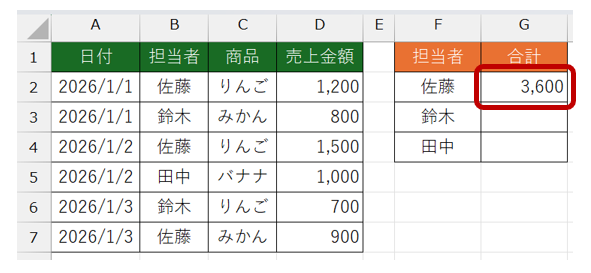
間違いなく入力ができると、結果が表示されます。同様の操作を繰り返すと、表を完成させることができます。
もっと便利に
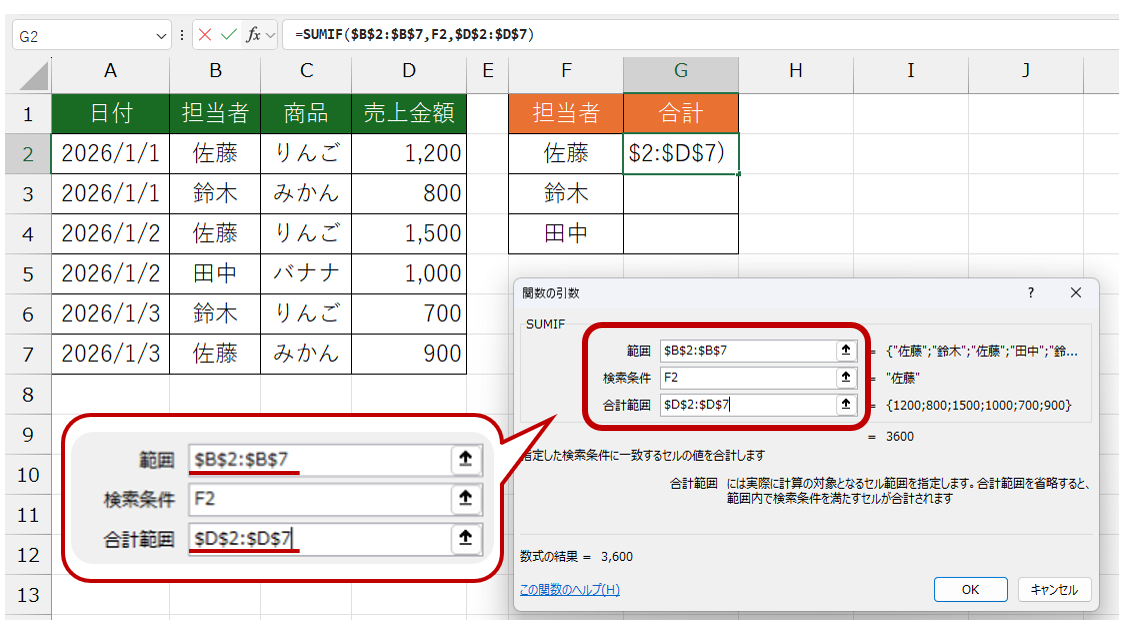
範囲、合計範囲に絶対参照を用いると、一気に処理が完了します。
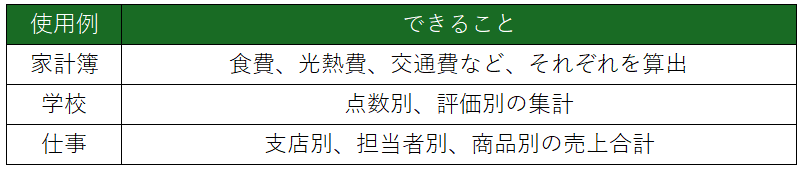
SUMIF関数を活用すると、次のことができるようになります。
ポイント
SUMIF関数をもっと便利に使いこなしたい方へ、少しだけレベルアップした使い方をご紹介!
📝演算子を使う
検索条件に文字列を指定することができます。
文字列を入力する際は、必ず「" "」を活用しましょう。
📝列ごと指定する
セル範囲を指定できないほどデータ数が多い場合は、列を指定してもOK!
いかがでしたか?
SUM関数は、条件を付けることでさらに活用の幅が広がります。これまで項目別にシートを分けていた方、計算式が複雑になり苦労していた方へ、ぜひ使っていただきたい関数をご紹介しました。
「もっと知りたいな」と持ったら、まずはお近くのパソコン教室へご相談ください。
訪ねたパソコン教室が、あなたの悩みを受け止めてくれる…はずです。Excelを学ぶだけでなく、使いこなせる自分へステップアップしていきましょう。
次回予告
条件を含む分岐処理が出来るようになった方へ、Excelのシートの「見た目」の悩みを解決する関数をご紹介します。「日付を入力したのに数字になった」「金額にカンマが見えなくて見辛い」「同じ数字なのに、見え方がバラバラ」など、Excelを美しく活用するための関数をご紹介します。
公開予定日:近日公開
次回もお楽しみに。
編集後記:担当 K
条件分岐処理、と堅苦しく表現しますが、これらの処理は、人間ならとても簡単にできてしまうものです。「信号が赤なら止まれ、黄色なら注意、青なら進め」のように。しかしパソコンに同じように判断させようとすると、「信号はどこにあるのか」「何をもって信号と呼ぶのか」「赤とは何か」「止まれとはどのような状態か」などなど、子供に伝えるよりも、より詳細に示してあげる必要があります。これが難しく、面白いところです。
関数の活用は、自動化の第一歩。その中でも躓きやすい「IF」を利用する操作を、これまでご紹介しました。IFを用いる条件分岐処理は、まだまだたくさんあります。この世界を、ぜひ覗いてみてください。
パソコン教室への通学を検討されている方へ
パソコン&カルチャー カムカムでは、パソコンを初めて利用する方や、キャリアアップのための資格取得を目指す方まで、あなたの目的に合わせた講座をご案内しております。
パソコンを通じて、あなたの生活を豊かで便利なものにしたい。
それが、私たちの願いです。
「勉強してみようかな」そう思った時が、始め時です。
ぜひお近くの教室へご相談ください。
お問合せ、資料請求も承っております。こちらからお申込みください。

教室のご案内
各校の所在地や教室の詳細はこちらからご確認ください。


公式SNSのご案内
教室に関するご案内や、各種イベント情報、
パソコンスマホお役立ち情報などを随時更新しております。
皆さまのフォローをお待ちしております。
こちらからご確認ください。
延岡校公式SNS
[Instagram📷]:延岡校公式Instagram(@ccnobeoka)
[X(旧Twitter)🐧]:延岡校公式X(@ccnobeoka)
中津校公式SNS
[Instagram📷]:ゆめタウン中津校公式Instagram(@ccnakatsu)
[X(旧Twitter)🐧]:ゆめタウン中津校公式X(@cc_nakatsu)