
このページでは、現在開講中の「PowerPoint365 1類 初級講座〈後編〉」についてご紹介しています。前編講座を受講して、操作の基礎がなんとなくわかってきた方や、これからもPowerPointを使い続けていきたい方にぴったりの内容です。
前編講座も開講中です。併せてご覧ください。
💡 PowerPoint1類初級講座〈前編〉内容の確認はこちら PowerPoint365 初級前編講座のご紹介です。スライド作成の基本操作から、画像・図形・アニメーションまでを全16講で丁寧に学び、伝わる資料作成の土台を身につけます。 続きを見る
【講座紹介】伝えて伝わるスライド作り|PowerPoint365 1類 初級講座-前編-
01|受講対象者~こんな方におススメです~
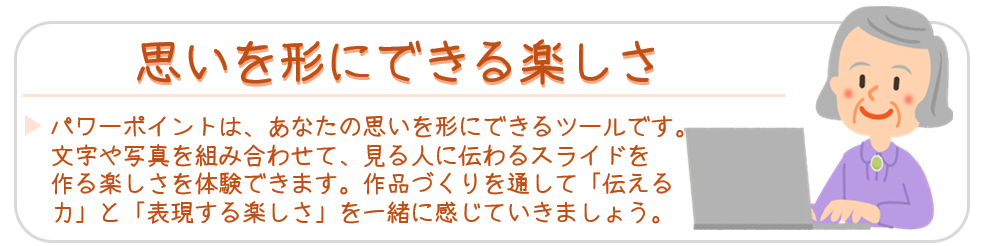
PowerPointの基本操作に、少し慣れてきた方へ。
次のステップとして、「見やすく整える」「伝わるように動きを付ける」など、もう一歩先のスキルを身に着けてみませんか?
この講座では、前編講座で学んだ基本操作をもとに、より実践的に活用するための操作手順を学習します。PowerPointで「ただ作る」だけでなく「伝えるための工夫」ができるようになる講座です。
例えば、こんな方におすすめです。
✔ 自己流で利用しているけれど、もっと整ったスライドを作成したい方
✔ 仕事や地域活動で、見やすい資料を作れるようになりたい方
✔ 動きのある、飽きのこないスライドを作りたい方
年齢や経験は問いません。「やってみたい」という気持ちがあればOK!
パソコン操作に自信がなくても大丈夫です。
「できた!」という小さな喜びを重ねながら、PowerPointの操作に慣れていきましょう。
02|講座内容~全16講で学びをサポート~
PowerPointの操作に慣れてきた方が、確実に、自信をもって操作ができるよう、この講座は全4章、16講で構成されています。講座ごとに操作を丁寧に解説し、PowerPointの魅力をたっぷり感じられるような講座です。
この講座では、16講に及ぶ講座を通して、3つのスライドを作り上げていきます。
第1章:基本操作を確認する(第1~4講)
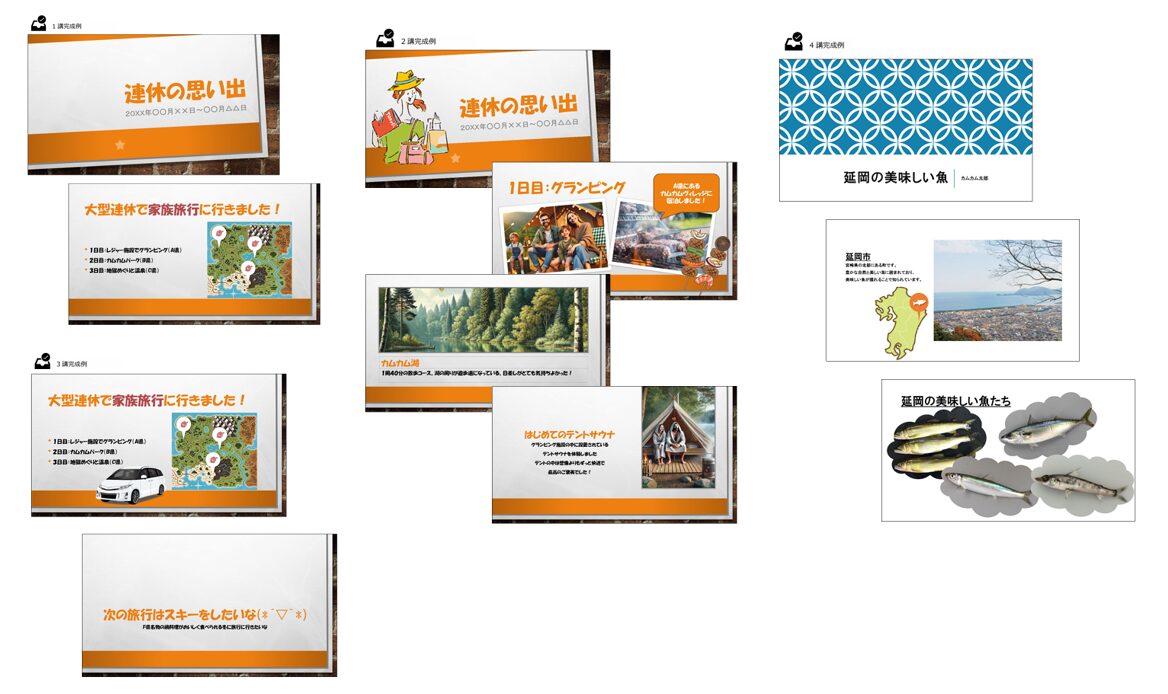
第1章では、前編講座の中で紹介した内容や、PowerPointの基本操作を復習する共に、土台となるスライドを作成してきます。
章末では、『延岡のおいしい魚』をタイトルとした、スライドの作成を行い餡巣。見出しや文字の配置、デザイン、アニメーションの設定を通して、PowerPointの基礎、基本を再確認できる内容です。
この章を終えるころには、スライドを最初から最後までひとりで作るための基本操作がどれだけ定着できているのか、確認できるようになっていることでしょう。
第2章:スライドの修正、改善を行う(第5~8講)
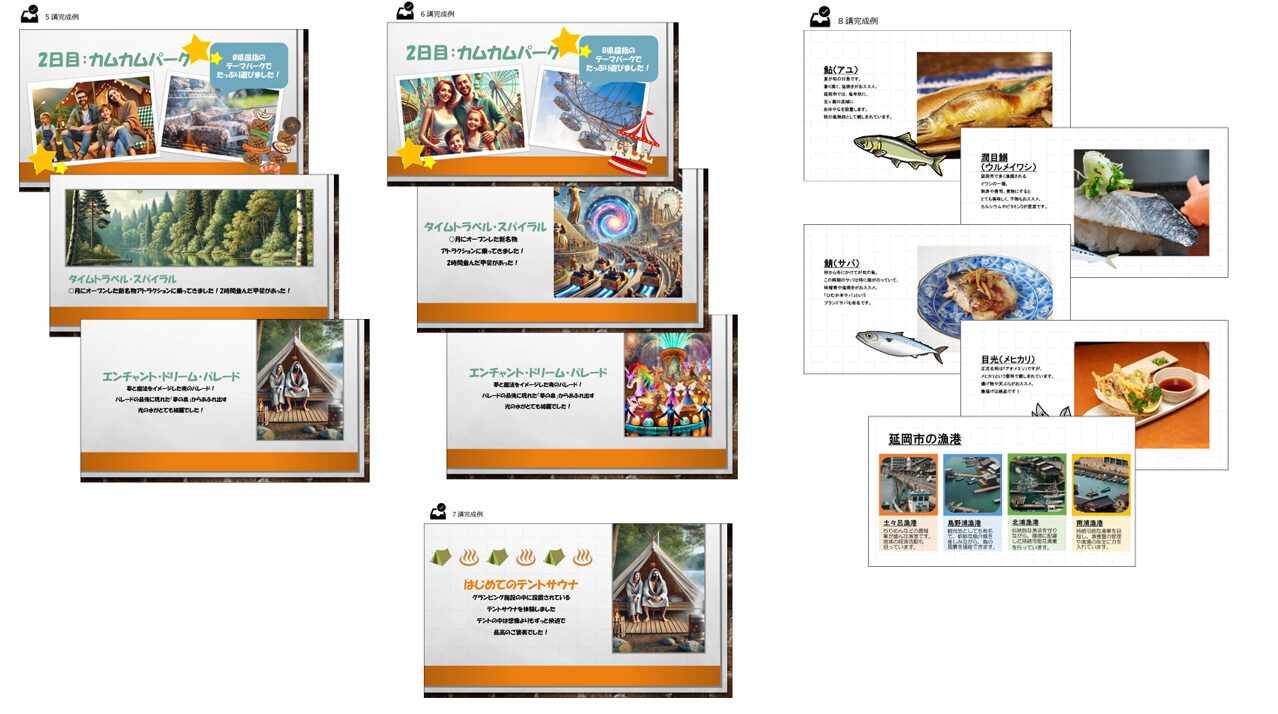
第2章では、第1章で作成したスライドをもとに、追加、修正を行う方法を学習します。
これまでの講座の中で学習した「新規作成」とは異なり、既に作成されているスライドを複製し、内容を修正したり、レイアウトを変更したりする操作を学びます。
章末では、4講で作成したスライドをもとに、同じレイアウトを有したスライドを複数枚作成し、統一感のあるレイアウトに仕上げていきます。
この章を終了すると、スライドを再利用する方法や、画像の差し替え方法を学び取り、より効率よくスライドを作成できる方法が理解できるようになるでしょう。
第3章:「意図して動かす」アニメーションの設定(第9~12講)
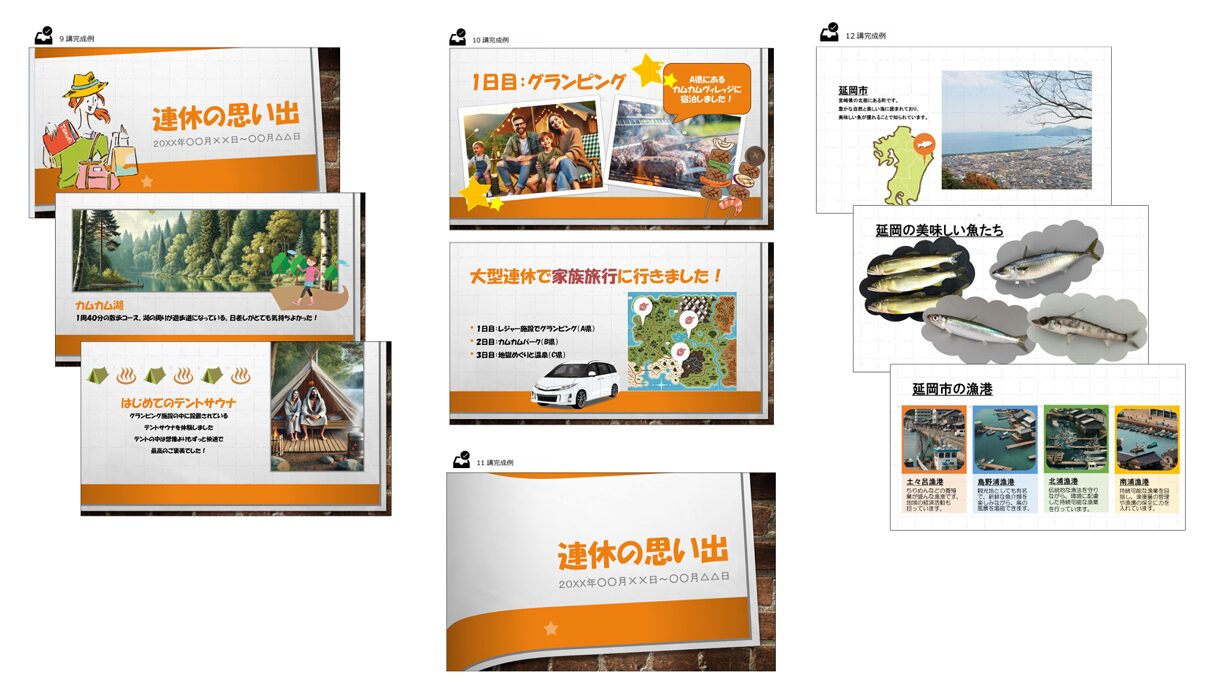
続く第3章では、PowerPoint独自の機能である、アニメーションや画面切り替えの設定を、意図的に利用する方法を学びます。
アニメーションや画面切り替えは、再生時間や回数、遅延設定を細かく指定することができます。複数のアニメーションを重ねて設定する方法や、アニメーションウィンドウを用いた細かな調整を通して、ただ設定するだけのアニメーション操作から、ひとつレベルアップしたスライドを作成することができますよ。
章末では、これまで作成してきたスライドにアニメーションや画面切り替えを設定し、さらに魅力あるプレゼンテーションに仕上げて来ます。一度設定したアニメーションをコピーし、別の画像や図形に活用する方法も、ぜひ試してみてください。
この章を終える頃には、アニメーションウィンドウを活用した、より効果的なアニメーションを設定できるようになるでしょう。
第4章:PowerPointを「もっと」楽しむ(第13~16講)
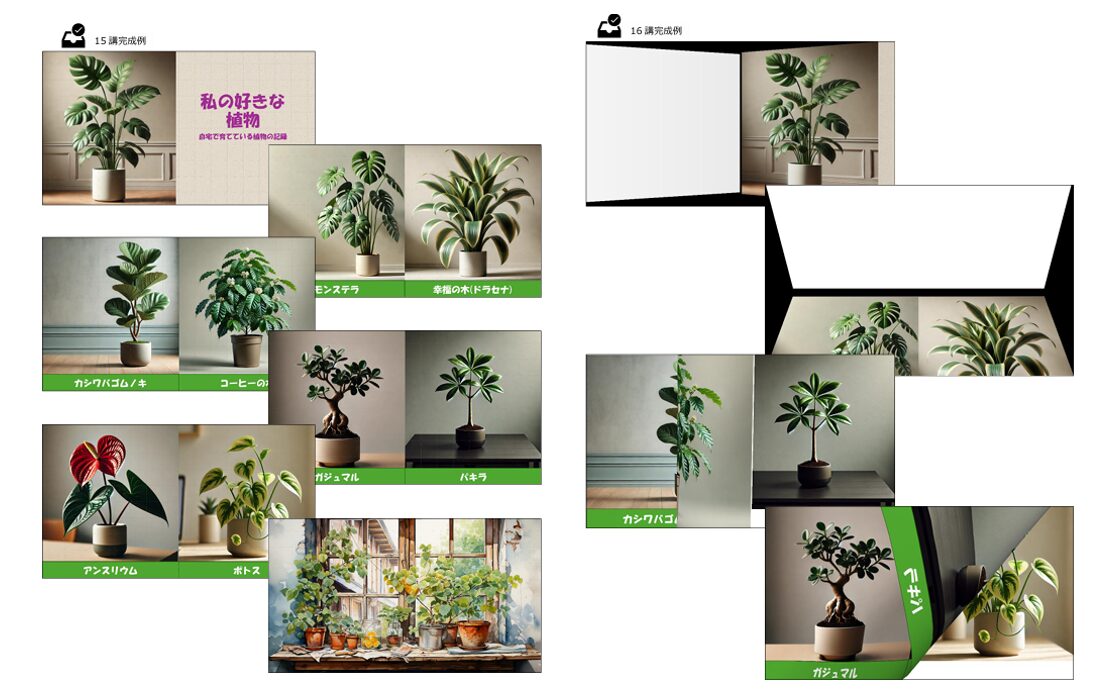
最終章となる第4章では、完成させたスライドを、動画として出力する操作を学びます。
また、PowerPoint1類初級講座の集大成として、総合問題をご用意しています。これまでの操作の復習に、ご利用いただけます。
この章を終了する頃には、PowerPointを用いた、スライド作成ができるようになっていることでしょう。これまでに利用したことのない方も、これまである程度利用していた方も、少しでもクオリティの高いスライドが作成できるようになれていることを、願っています。
03|使用するアプリ
 本講座では、「Microsoft Office 365(PowerPoint365)」を使用して講座を進めています。PowerPoint2019・2021など、他のバージョンをご利用頂いている方でも受講できますので、どうぞご安心ください。
バージョンによっては、講座の中で紹介している機能の一部が利用できなかったり、ボタンの位置や表示方法が異なる場合がございます。
「パソコンに入っているPowerPointでも大丈夫かな?」など、ご不明な場合は、どうぞお気軽にスタッフまでお声がけください。受講前にお持ちの環境を確認しながら、安心してスタートできるようご案内いたします。
04|受講後にできるようになること

この講座を終了すると、PowerPointを使った資料作成の基礎が身につきます。
・PowerPointを基にした映像資料
PowerPointを単なるツールとして利用するのではなく、伝えるための表現手段として利用できるようになるのが、この講座の最大のポイントです。
PowerPointを「スライドとして利用する」だけに留まらず、さらに活用したい方は、中級講座の受講もおすすめです。(2026年4月現在、中級講座は開講準備中です)
PowerPointは、単なるプレゼンテーションだけでなく、生活の中での案内資料や説明、イベント紹介など、さまざまな場面で活用できるツールです。
操作に不安がある方も、この講座で基礎から丁寧に、段階的に学ぶことができるので安心です。
PowerPointは、ビジネスで活用することが多いツールでもあります。「パソコンを活かした仕事」を始める第一歩として、この講座をぜひご体験ください。
パソコン教室への通学を検討されている方へ
パソコン&カルチャー カムカムでは、パソコンを初めて利用する方や、キャリアアップのための資格取得を目指す方まで、あなたの目的に合わせた講座をご案内しております。
パソコンを通じて、あなたの生活を豊かで便利なものにしたい。
それが、私たちの願いです。
「勉強してみようかな」そう思った時が、始め時です。
ぜひお近くの教室へご相談ください。
お問合せ、資料請求も承っております。こちらからお申込みください。

教室のご案内
各校の所在地や教室の詳細はこちらからご確認ください。

公式SNSのご案内
教室に関するご案内や、各種イベント情報、
パソコンスマホお役立ち情報などを随時更新しております。
皆さまのフォローをお待ちしております。
こちらからご確認ください。
延岡校公式SNS
[Instagram📷]:延岡校公式Instagram(@ccnobeoka)
[X(旧Twitter)🐧]:延岡校公式X(@ccnobeoka)
中津校公式SNS
[Instagram📷]:ゆめタウン中津校公式Instagram(@ccnakatsu)
[X(旧Twitter)🐧]:ゆめタウン中津校公式X(@cc_nakatsu)