
このページでは、現在開講中の「PowerPoint365 1類 初級講座〈前編〉」についてご紹介しています。これからPowerPointを使ってみたい方や、プレゼンテーションソフトの基礎を学びたい方にぴったりの内容です。
パソコン学習に不安や疑問がある方へ、パソコン&カルチャー カムカムでの学び方がわかる「学習ガイドブログ」もご紹介しています。併せてご覧ください。
01|受講対象者~こんな方におススメです~
この講座は、「PowerPointを初めて使う」という方はもちろん、「少し使ったことはあるけれど、自信がない…」という方にもぴったりの内容です。講座では基本操作からひとつずつ学べるように構成されています。
例えば、こんな方におすすめです。
✔ PowerPointの使い方を基礎からしっかり学びたい方
✔ 写真や図形を効果的に使ったスライドを作りたい方
✔ いざというときに説得力のあるプレゼン資料を作れるようになりたい方
✔ 動きのある、飽きのこないスライドを作りたい方
年齢や経験は問いません。「やってみたい」という気持ちがあればOK!
パソコン操作に自信がなくても大丈夫です。
「できた!」という小さな喜びを重ねながら、PowerPointの操作に慣れていきましょう。
02|講座内容~全16講で学びをサポート~
初めてPowerPointを操作する方が「使えるスキル」として身に付けられるよう、この講座は全4章、16講で構成されています。講座ごとに操作を丁寧に解説し、PowerPointの魅力をたっぷり感じられるような講座です。
この講座では、16講に及ぶ講座を通して、3つのスライドを作り上げていきます。
第1章:PowerPointの基本を身につける(第1~4講)
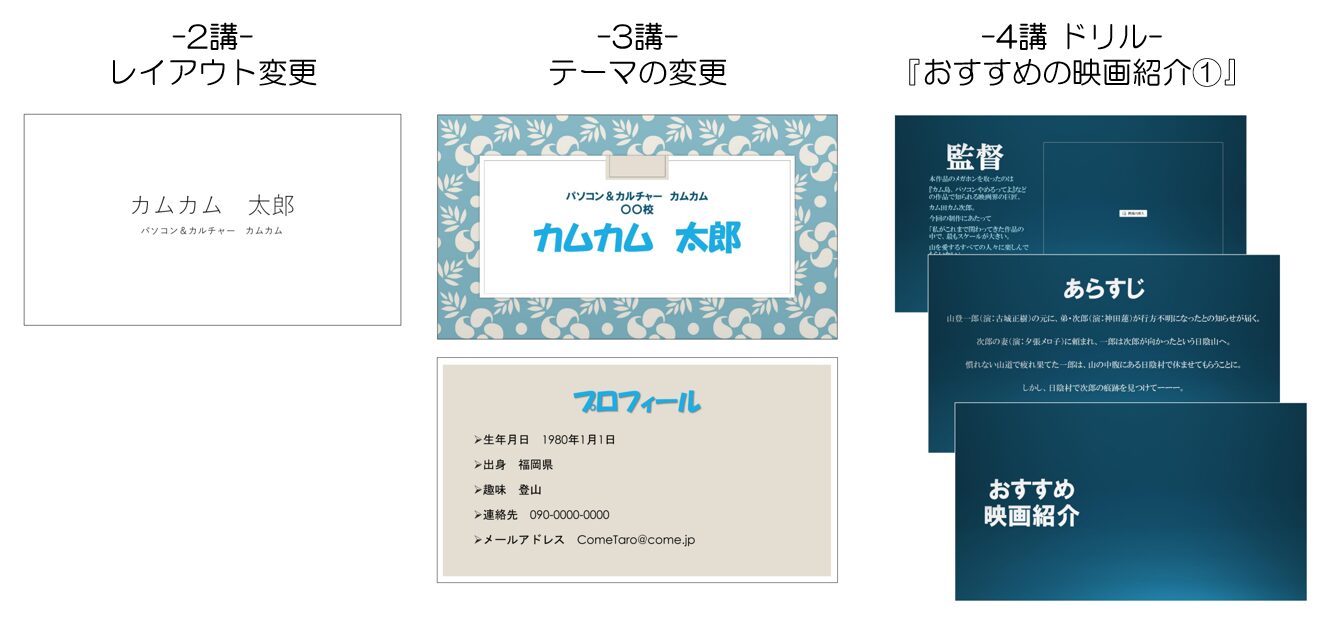
第1章では、PowerPointの画面構成や、基本的な操作方法を学習します。スライドの新規作成、文字の入力、テーマの変更など、PowerPointを使うための基礎固めを行います。
章末では、初めてのスライド作品として、『おすすめ映画紹介スライド』を作成します。見出しや文字の配置、デザインを工夫しながら、基本操作に対する自信を付けていくことができる内容です。
この章を終えるころには、PowerPointの基本操作が身に付き、スライドを最初から最後までひとりで作るための基礎が理解できるようになります。
第2章:魅力的なスライドを作る(第5~8講)
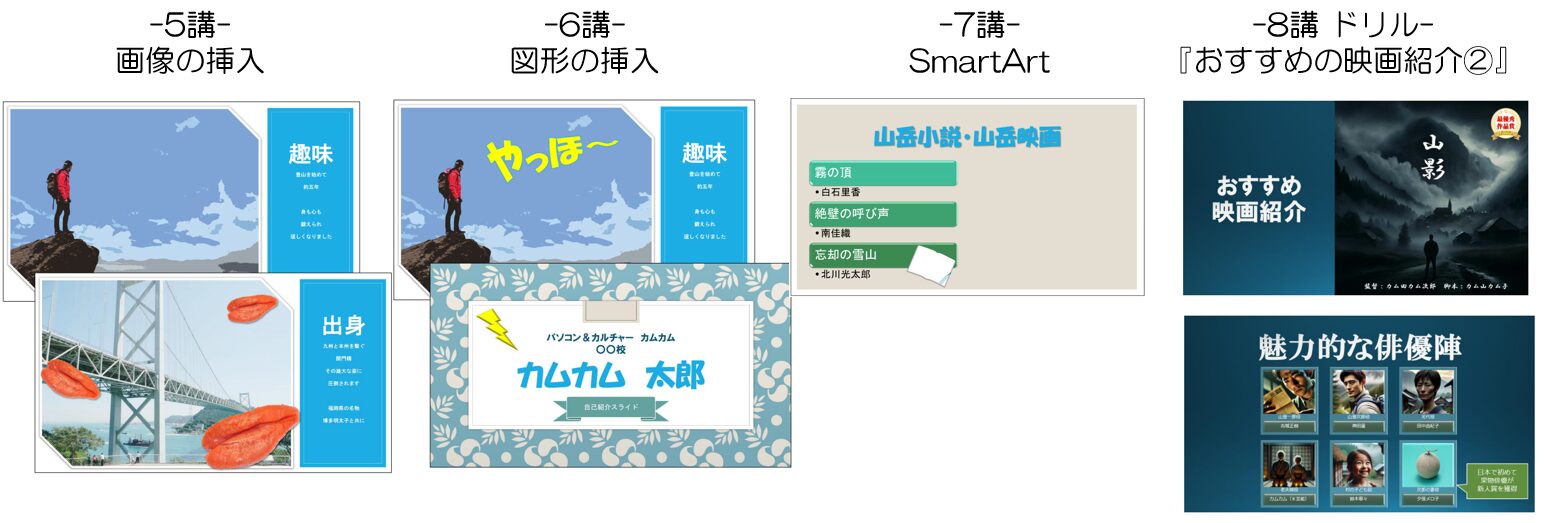
第2章では、第1章で作成したスライドをさらに魅力的にするため、情報の見せ方を学習します。
写真の挿入やサイズ調整をはじめ、図形の色の変更、SmartArtを用いた情報の整理など、視覚的に伝えるためのコツを学びます。単純や文字だけのスライドでは伝えきれない情報を、イメージとして伝えるためのビジュアル資料を作成できるようになるための内容です。
章末では、4講で作成したスライドをさらに加工し、おすすめ映画スライドを仕上げていきます。文字だけではイメージできない魅力的な情報が満載です。
この章を終了すると、写真付きのスライドや、見やすい構造図が一つをひとつの資料として作られるようになります。
第3章:飽きの来ないスライドの作成(第9~12講)
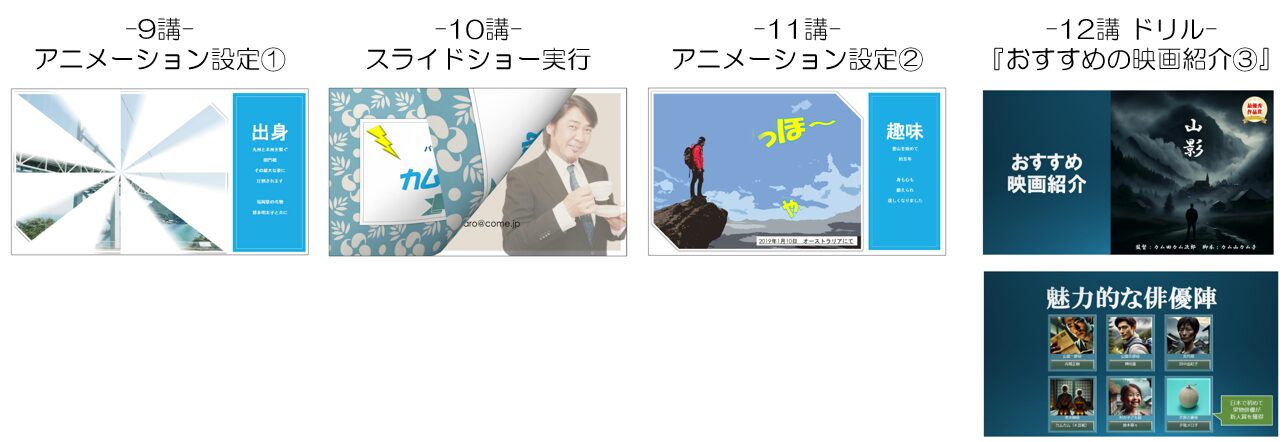
続く第3章では、PowerPoint独自の機能を用いて、動きのあるスライドを作成する方法を学びます。
アニメーションや画面切り替えの設定を通して、スライドが単なる静止画ではなく、説明を助ける道具に変わります。文字や図形に動きを付けることで、利き手の注目を集めたり、発表者の主張を強調したりすることができるようになりますよ。
章末では、これまで作成してきたおすすめスライドにアニメーションや画面切り替えを設定し、さらに魅力あるプレゼンテーションに仕上げて来ます。レイアウトと動きの両方で、相手に伝わる資料に仕上げます。
この章を終える頃には、アニメーションや画面切り替えの効果的な使い方を理解し、発表に十分使えるスライド資料を作成できるようになります。
第4章:スライドを資料として利用する(第13~16講)
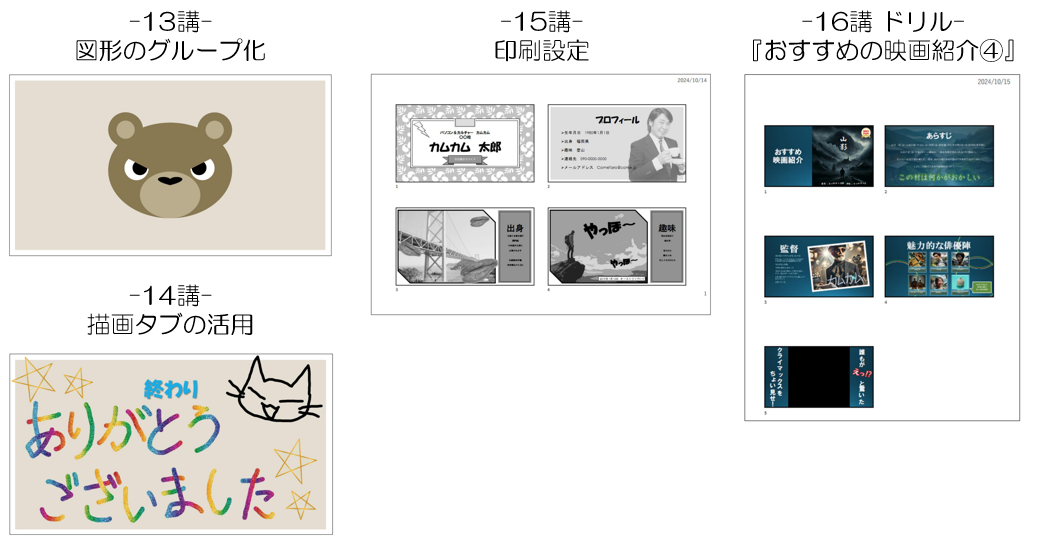
最終章となる第4章では、スライドを作成するだけではなく、配布資料として活用するための操作を学びます。
スライドの印刷設定や配布資料のレイアウト調整方法を学ぶだけでなく、スライドに手書きの文字を利用する方法も併せて学習します。
この講座の最終講では、これまで作成してきたおすすめ映画スライドを完成させ、社内配付や手渡し用の印刷物として仕上げます。
この章を終了する頃には、PowerPointの基礎的な操作がバッチリ身につくことでしょう。スライドだけでなく配布資料も作り上げる、まさに一石二鳥な使い方が出来るようになります。
03|使用するアプリ
 本講座では、「Microsoft Office 365(PowerPoint365)」を使用して講座を進めています。PowerPoint2019・2021など、他のバージョンをご利用頂いている方でも受講できますので、どうぞご安心ください。
バージョンによっては、講座の中で紹介している機能の一部が利用できなかったり、ボタンの位置や表示方法が異なる場合がございます。
「パソコンに入っているPowerPointでも大丈夫かな?」など、ご不明な場合は、どうぞお気軽にスタッフまでお声がけください。受講前にお持ちの環境を確認しながら、安心してスタートできるようご案内いたします。
04|受講後にできるようになること

この講座を終了すると、PowerPointを使った資料作成の基礎が身につきます。
講座を受講すると、こんなものが作れるようになります。
・アニメーションを活用したプレゼン資料
・相手に伝えるためのスライド資料一式
PowerPointを単なるツールとして利用するのではなく、伝えるための表現手段として利用できるようになるのが、この講座の最大のポイントです。
PowerPointの魅力にたっぷりと触れたい方は、後編講座の受講に進むこともできます。
PowerPointは、単なるプレゼンテーションだけでなく、生活の中での案内資料や説明、イベント紹介など、さまざまな場面で活用できるツールです。
操作に不安がある方も、この講座で基礎から丁寧に、段階的に学ぶことができるので安心です。
PowerPointは、ビジネスで活用することが多いツールでもあります。「パソコンを活かした仕事」を始める第一歩として、この講座をぜひご体験ください。
パソコン教室への通学を検討されている方へ
パソコン&カルチャー カムカムでは、パソコンを初めて利用する方や、キャリアアップのための資格取得を目指す方まで、あなたの目的に合わせた講座をご案内しております。
パソコンを通じて、あなたの生活を豊かで便利なものにしたい。
それが、私たちの願いです。
「勉強してみようかな」そう思った時が、始め時です。
ぜひお近くの教室へご相談ください。
お問合せ、資料請求も承っております。こちらからお申込みください。

教室のご案内
各校の所在地や教室の詳細はこちらからご確認ください。

公式SNSのご案内
教室に関するご案内や、各種イベント情報、
パソコンスマホお役立ち情報などを随時更新しております。
皆さまのフォローをお待ちしております。
こちらからご確認ください。
延岡校公式SNS
[Instagram📷]:延岡校公式Instagram(@ccnobeoka)
[X(旧Twitter)🐧]:延岡校公式X(@ccnobeoka)
中津校公式SNS
[Instagram📷]:ゆめタウン中津校公式Instagram(@ccnakatsu)
[X(旧Twitter)🐧]:ゆめタウン中津校公式X(@cc_nakatsu)