
みなさん、こんにちは。
いつもパソコン&カルチャー カムカムのブログをご覧いただき、ありがとうございます。
パソコンを使っていると、思いがけないタイミングでさまざまな画面が飛び出してきます。作業中に突然大きな画面が重なったり、小さな確認画面が中央に現れたり、右下にふわっと何かが出てきたり……。
パソコンに慣れていない方にとって、これらの画面は“突然の出来事”に感じられ、必要以上に不安になってしまいますね。特に右下に現れる画面は、表示時間も短く、内容がよく分からないまま消えてしまうため、なおさら戸惑いやすい存在です。
ただ、こうした画面にはきちんと役割があり、何のために表示されるのかを知っておくだけで、不安は大きく減っていきます。今回は、パソコンに現れる表示について、その種類と役割を解説します。
パソコンに表示される画面は、「ウィンドウ」「ダイアログボックス」「ポップアップ」という3種類に分かれています。この3種類は、パソコンをよく使っている人でも感覚的に違いが分かるだけ、という人が多いもの。ひとつずつ見ていきましょう。
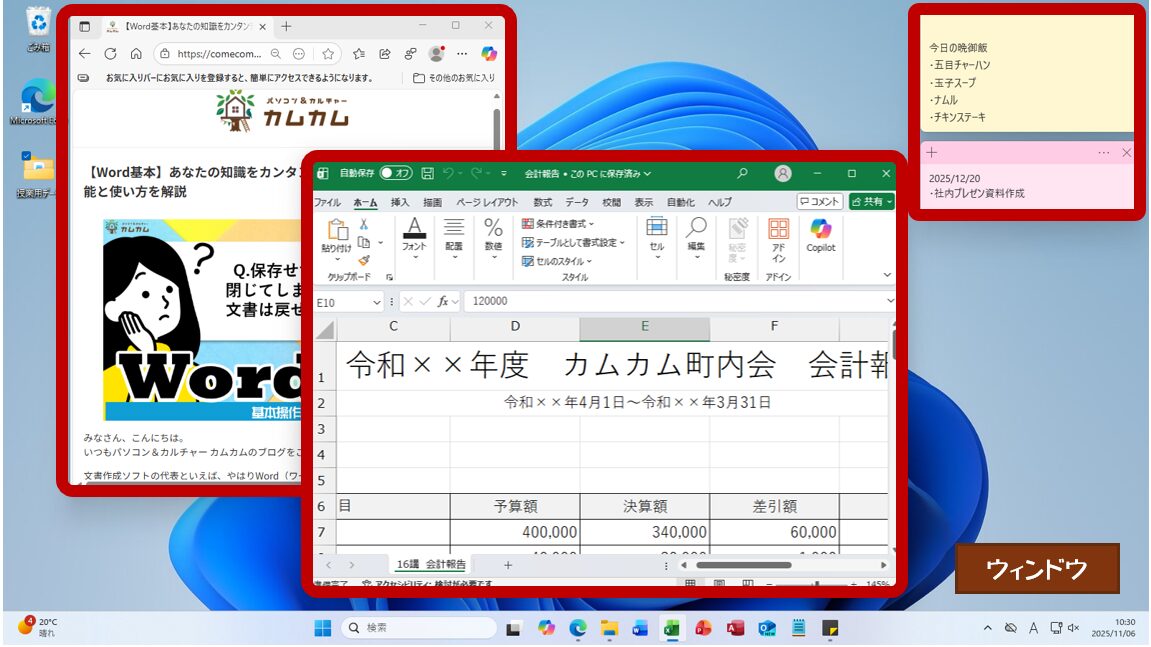
パソコン作業のほとんどは、このウィンドウの中で行われます。Wordを開けばWordのウィンドウが、Googleを開けばインターネットが利用できるウィンドウが現れます。
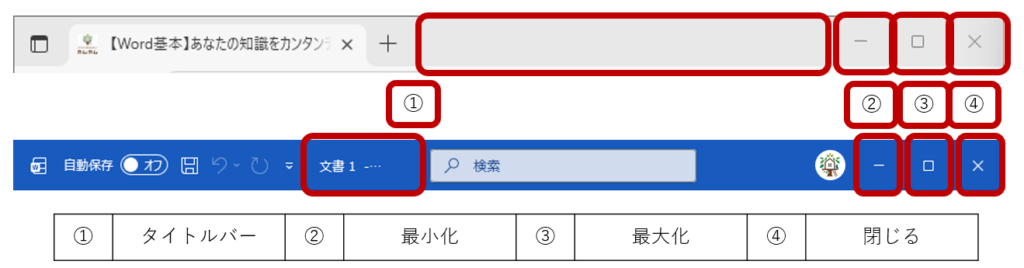
パソコン操作のメインとなるこのウィンドウには、最上部に「タイトルバー」があります。さらに、右側に「最小化(ー)」「最大化(□)」「閉じる(✕)」という3つのボタンが並んでいるのが特長です。
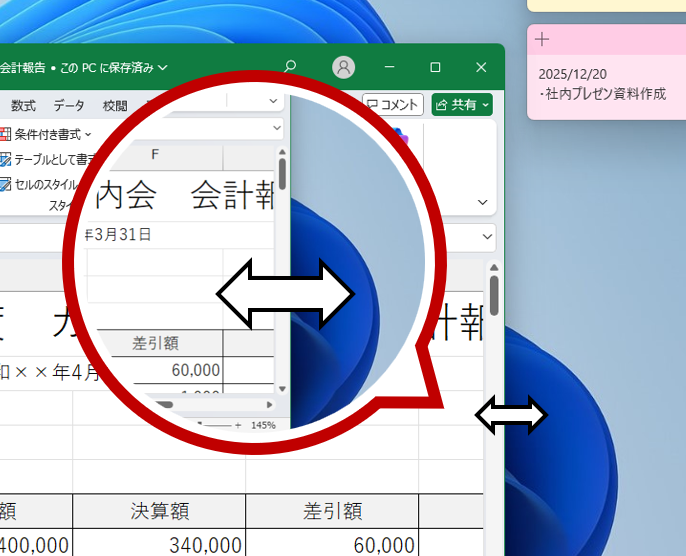
さらにウィンドウは、その大きさを自由に変えることができます。ウィンドウの四隅や境界線にマウスポインタ-を移動させると、白い矢印に変わります。また、タイトルバーを掴んでドラッグすると、画面内の好きな場所に移動させることもできますよ。
ウィンドウは、利用者が主体的に作業を進めるための作業スペースそのものです。これが自由に扱えるようになると、複数の画面を表示させ、効率よく作業することができるようになります。画面の切り替えを頻繁に行う必要がなくなる、というわけです。
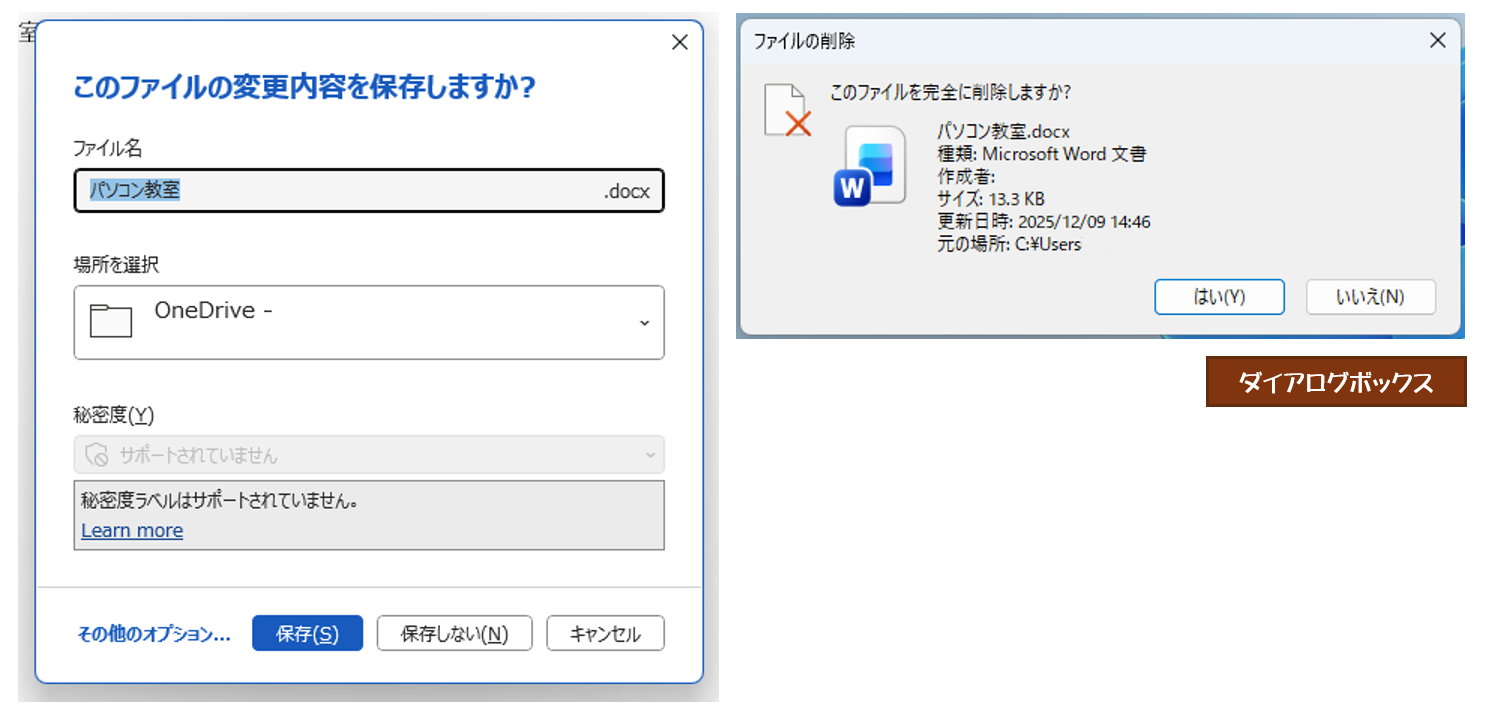
作業中、画面の中央に突然現れる小さな画面があります。これが、「ダイアログボックス」です。
「保存しますか?」「上書きしますか?」「削除しますか?」といった質問を投げかけてくるのが特長。ダイアログボックスが表示されると作業中の画面が一時停止となることが多く、ここに表示された内容に答えない限り、先へ進むことができません。
また、ウィンドウとは異なり、サイズ変更ができない場合がほとんどです。右上に表示されている「閉じる(✕)」ボタンを押すと、「キャンセル」や「いいえ」と同じ扱いになります。
ダイアログボックスの役割は、「安全装置」です。間違って閉じようとしたり、削除しようとした時に、「本当に良いですか?」と確認してくれます。誤操作を起しがちなパソコン操作の、最後のストッパーの役割を果たします。ゆっくり読んで、当てはまるボタンを押せば大丈夫。
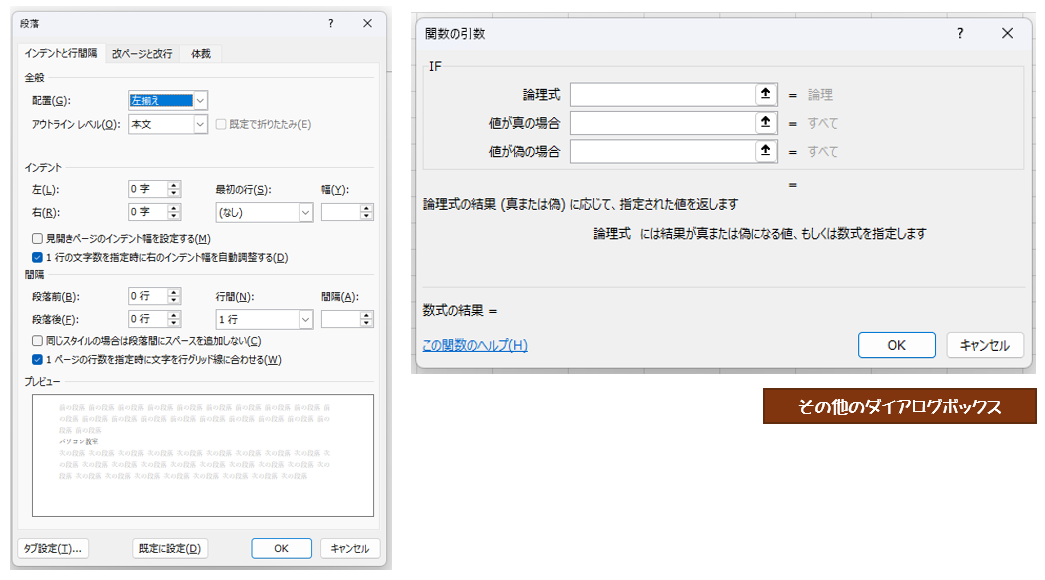
確認メッセージ以外にも、Excelの「関数」やWordの「書式設定」など、入力や設定のための画面も“ダイアログボックス”と呼ばれることがあります。大きさは表示内容によって様々ですが、いずれの場合も共通しているのは、元の画面の上に重なり、ユーザーが何らかの“答え”や“入力”をするまで操作を進められなくなるという点です。
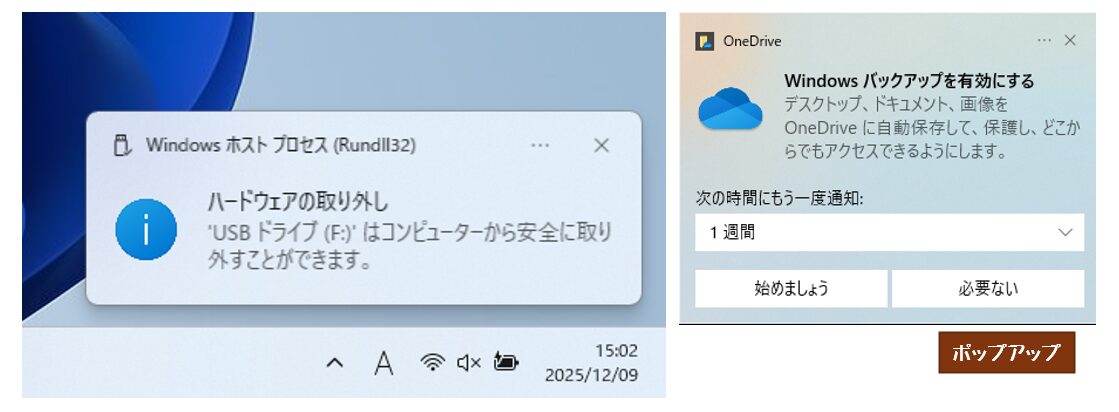
画面の右下にふわっと現れては、一瞬で消える通知。実は「ポップアップ」という名前が付いています。
アプリの更新内容、パソコンからのお知らせ、場合によっては広告など、さまざまな情報が自動で表示されます。USBの取り外しの通知も、ポップアップのひとつです。
ポップアップの大きな特徴は、利用者が特別な操作をしていなくても勝手に現れては消える、という点です。ウィンドウやダイアログボックスとは異なり、作業を中断させる機能はありません。表示されたままでも作業を続けられることができ、気付けば消えています。
基本的には無視して構わないものですが、通知が表示されたら、内容を1秒だけ確認しましょう。
また、ポップアップの表示頻度を減らすこともできます。設定から操作しましょう。
不安を煽るような通知が表示されたら
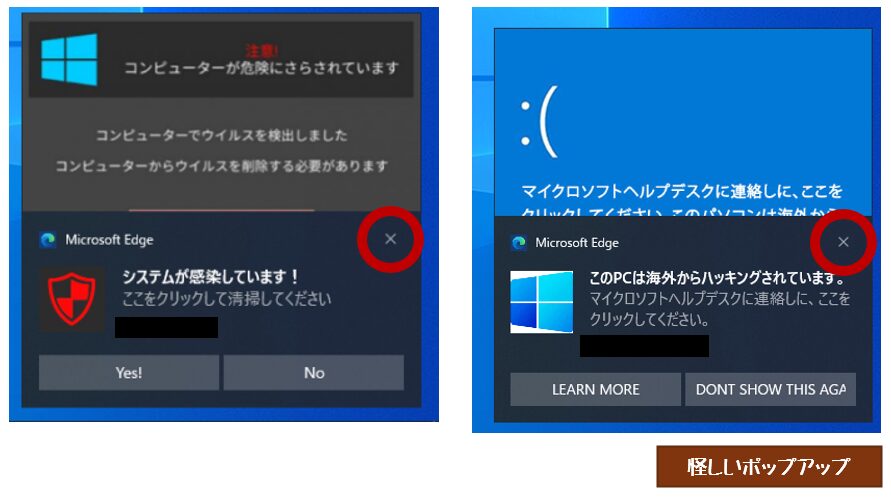
利用者が不安になるようなポップアップが表示されることがあります。身に覚えのない内容の場合は、慌てずに無視してOKです。ポップアップはしばらくすると消えますが、なかなか消えない場合は、「閉じる(✕)」ボタンを探してクリックしてくださいね。
いかがでしたか?
今回はパソコンの画面に表示される3つの画面について、解説を行いました。操作の自信は知識だけでなく、理解からも生まれます。
今回紹介した3つの画面の違いを理解するだけでも、突然の画面の表示に不安になることが少なくなるのかも。
覚えのない通知は、勇気を出して閉じてみましょう。ほとんどの場合はそれだけで解決しますよ。
パソコン教室への通学を検討されている方へ
パソコン&カルチャー カムカムでは、パソコンを初めて利用する方や、キャリアアップのための資格取得を目指す方まで、あなたの目的に合わせた講座をご案内しております。
パソコンを通じて、あなたの生活を豊かで便利なものにしたい。
それが、私たちの願いです。
「勉強してみようかな」そう思った時が、始め時です。
ぜひお近くの教室へご相談ください。
お問合せ、資料請求も承っております。こちらからお申込みください。

教室のご案内
各校の所在地や教室の詳細はこちらからご確認ください。

公式SNSのご案内
教室に関するご案内や、各種イベント情報、
パソコンスマホお役立ち情報などを随時更新しております。
皆さまのフォローをお待ちしております。
こちらからご確認ください。
延岡校公式SNS
[Instagram📷]:延岡校公式Instagram(@ccnobeoka)
[X(旧Twitter)🐧]:延岡校公式X(@ccnobeoka)
中津校公式SNS
[Instagram📷]:ゆめタウン中津校公式Instagram(@ccnakatsu)
[X(旧Twitter)🐧]:ゆめタウン中津校公式X(@cc_nakatsu)